Фильтрация данных в Power BI и Qlik Sense

Фильтрация данных кажется базовой функцией. Тем не менее, подход к фильтрации данных в Power BI и Qlik Sense не может не быть разным. Это является причиной, почему я решил написать целый пост о фильтрации.

Договоренность об именах: cлайсеры (slicers) v.s. фильтры (filters)

Power BI использует оба термина, и они оба делают очень похожие вещи. Слайсеры — физические объекты, которые вы помещаете на лист для фильтрации данных. Фильтры находятся в боковой панели.
Qlic Sense использует исключительно термин «Фильтры». Когда вы добавляете слайсер, это не слайсер, а фильтр.
Также важно. Power BI обращается к документу как к отчёту. Qlik Sense обращается к фильтру на уровне приложения. И поэтому, когда я говорю приложение, я имею ввиду не мобильное приложение, а отчёт.

Поведение фильтра в Power BI и Qlik Sense

Как я упоминал выше, разница в поведении при фильтрации огромна. Я попытаюсь перечислить эти различия.

1. Фильтрация по страницам/листам

В Qlik Sense, когда вы применяете фильтр, это происходит во всём приложении. Если вы используйте фильтр по клиенту XYZ на первом листе отчета, этот фильтр повлияет на все листы.
Фильтры Power BI являются конкретными для каждой страницы с одним исключением. Вы можете создать фильтр на боковой панели, который будет применяться к визуалу, странице или всему отчету. Итак, рассмотрев вышеприведенный пример, если вы примените фильтр через слайсер к клиенту XYZ на первой странице, он будет применяться только к первой странице.


2. Фильтрация объектов визуализации

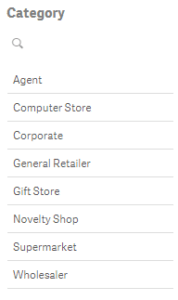
Power BI позволяет добавлять неограниченную фильтрацию slicer-объектов. Однако он позволяет только один фильтр визуализации. Qlik Sense работает с неограниченным количеством фильтров визуализации.

3. Панель фильтров Qlik Sense
Qlik Sense имеет волшебную чёрную панель. Ок, она так не называется, но это очень хорошая функция, которая позволяет пользователю увидеть все фильтры, которые он использует в данный момент. Это также позволяет удалить все фильтры за один раз, что абсолютно эксклюзивно в Qlik.
Рис6.png
4. Альтернативные состояния
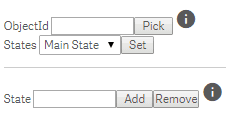
Альтернативные состояния – это расширение в Qlik Sense, которое даёт пользователю возможность поставить рамку вокруг группы визуализаций в приложении, так что все фильтры вне ограждения не применяются. Этот процесс требует стороннего расширения, доступного здесь. Power BI не требует такого расширения, поскольку секции фильтра на боковой панели предоставляют дополнительное управление, а фильтры не переносятся со страницы на страницу.
5. Фильтрация по поиску/глобальному интеллектуальному поиску
Qlik Sense имеет инструмент глобального интеллектуального поиска (Global Smart Search). Power BI имеет поиск в слайсерах и естественный язык Q & A (только в приложении и онлайн).
Опять же, работа в инструментах очень отличается.
Глобальный интеллектуальный поиск похож на Google. Вы можете искать комбинацию фильтров, а затем, когда вы выбираете эти фильтры, они применяются в приложении.
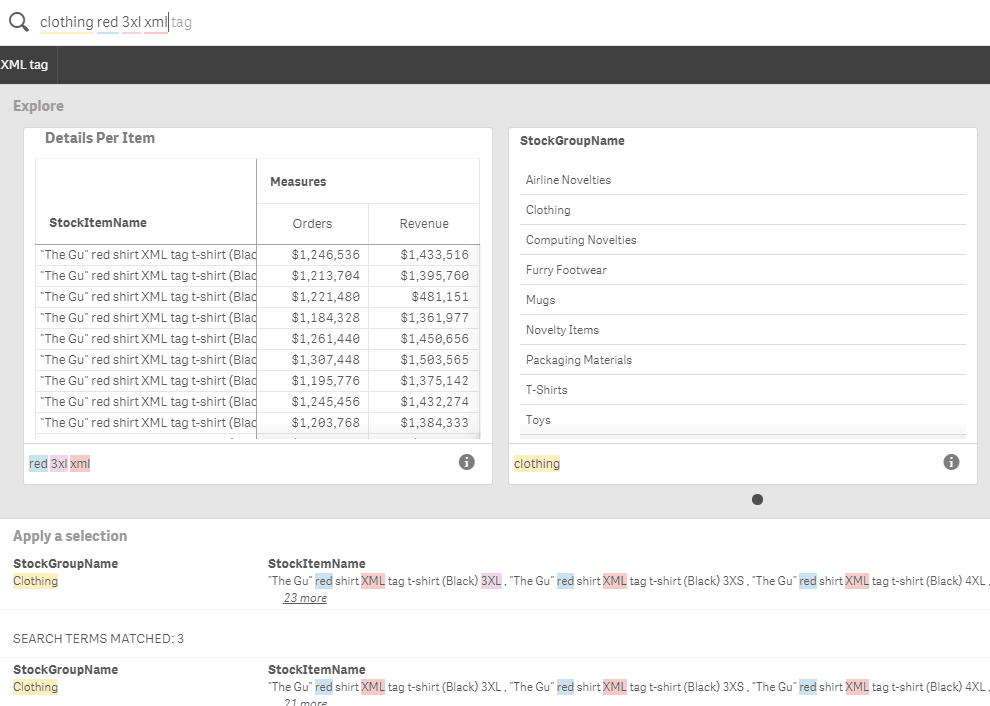
Естественный язык Q&A в Power BI позволяет вам задать вопрос о ваших данных и создать визуализацию данного запроса. Это не одно и то же, но это ближайшая версия глобального поиска в Power BI.

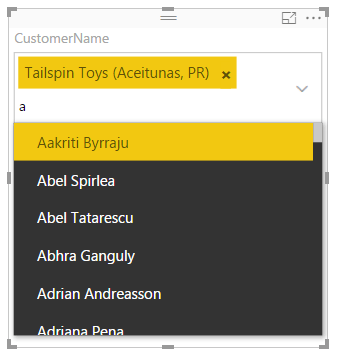
Power BI также недавно реализовали поиск в срезах, которые хорошо работают, однако они ограничены только полем, в которое настроен слайсер. Ребята в SQLBI также разработали очень хороший сторонний визуальный слайсер под названием Smart Filter, который включает поиск по мере ввода и сохраняет выбранные фильтры.


6. Фильтр взаимодействия визуализаций

Power BI включает в себя очень удобную кнопку «Взаимодействие» на ленте, которая позволяет разработчику отчета решать, как они хотят, чтобы каждая визуализация взаимодействовала друг с другом. Этот графический подход очень удобен в использовании и работает тоже хорошо.

Qlik Sense обрабатывает эти взаимодействия через скрипт вычислений для каждой визуализации или используя альтернативные состояния.

7. Закладки в Qlik Sense
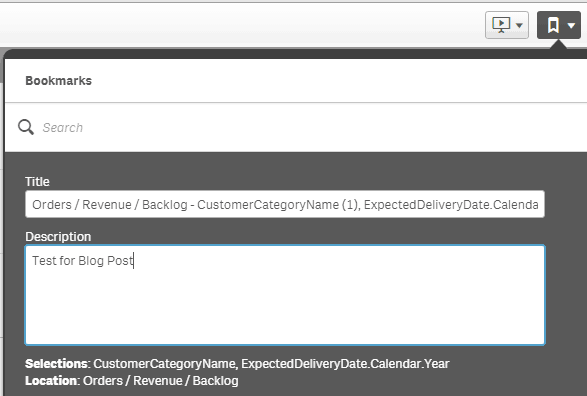
Как только вы создали группу фильтров, и она вас полностью устраивает, вы можете сохранить это состояния в Qlik Sense, так чтобы потом можно было вернуться к ней в любой момент времени. Альтернативные состояния также работают с закладками, которые значительно улучшают их использование. Закладки – это действительно великолепная функция.
Лучше ли одно другого?

Я предоставлю решить это читателю. Можно утверждать, что Qlik является более зрелым продуктом, и что Global Smart Search является решающим фактором. Можно также утверждать, что преимущество альтернативных состояний (которое является сторонним расширением и имеет странную реализацию IMO) и жестко установленное взаимодействие через скрипт в Qlik Sense дает преимущество Power BI.

Найти решение у бизнес-партнера QlikTech (QlikView) в России.

Форум разработчиков QlikView и Qlik Sense. Получите ответы на все вопросы по QlikView и Qlik Sense!
Qlik Sense VS Power BI – схемы данных

Возможность связать несколько таблиц данных друг с другом из разных источников делает Qlik Sense и Microsoft Power BI просто неотразимыми. В данной статье мы собираемся рассмотреть различия, сильные и слабые стороны в построении схемы данных каждого инструмента.
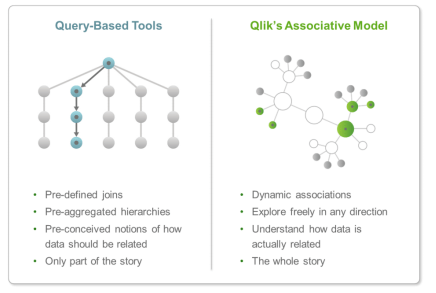
Qlik и Microsoft используют очень разные подходы к отношениям данных, а в случае Qlik их ассоциативная модель (QIX) — это один из элементов, который они активно рекламируют как отличительную особенность.
Microsoft, наоборот, использует более традиционную схему базы данных с отношениями «один-ко-многим». Разработчики вынуждены быть более креативными, чтобы разработать отношения «многие-ко-многим».
На самом ли деле ассоциативная схема Qlik многим лучше, чем то, что предлагает Power BI?

Qlik Sense – ассоциативный движок

Здесь представлено описание движка от Qlik.

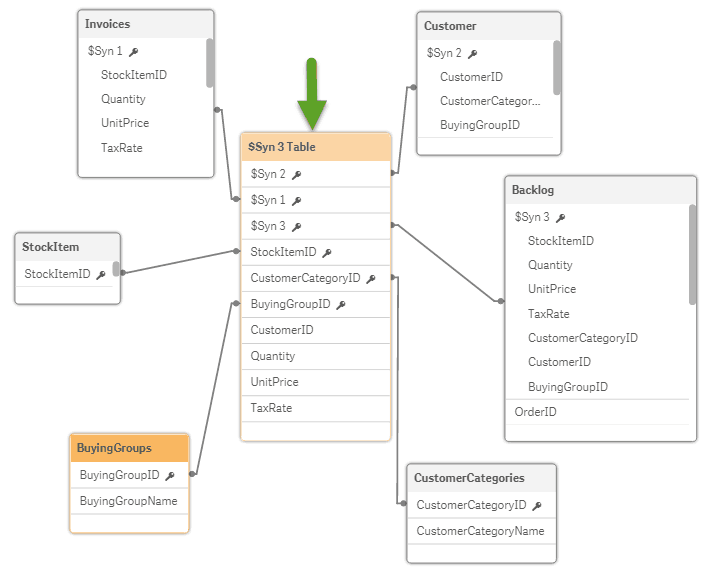
Вот схема данных из приложения World Wide Importers, которое я создал в Qlik Sense:

Замечания по модели Qlik Sense QIX:

  1. Все отношения были созданы Qlik Sense автоматически. По мере внесения изменений путем удаления или добавления таблиц Qlik Sense автоматически настраивает схему данных.
  2. Под моей зеленой стрелкой вы увидите таблицу под названием $ Syn 3 Table. Эта таблица была создана автоматически Qlik и действует как центральная точка отношений.
  3. В этой схеме вы не видите таблицу дат. Она скрыта. Qlik Sense создал её автоматически. В этом случае я связывал ключевые даты с этой таблицей через скрипт. Кроме того, я мог бы импортировать пользовательскую таблицу дат (почти всегда является моим предпочтением), которая была бы видна.

Схема Qlik Sense QIX работает так, как рекламируется?

Да, и очень хорошо. Я продолжаю удивляться, как схема данных в Qlik работает с небольшим вовлечением пользователя.

Удалось ли мне обмануть Qlik Sense, чтобы отобразить плохие данные?

Да, но скорее плохим исполнением, чем сбоями инструмента.

Что насчёт отношений «многие-ко-многим»?

Чтобы испытать отношения «многие-ко-многим», я добавил простую таблицу StockItemStockGroup. Я также добавил таблицу, в которой есть названия групп товаров, которые обозначают товарные группы.
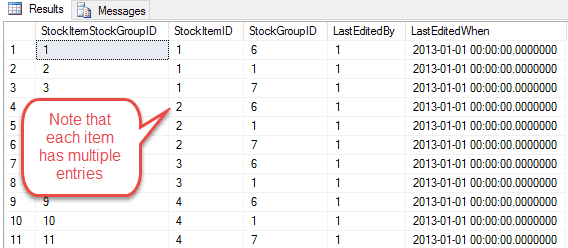
Таблица StockItemStockGroup выглядит так:


Каждый элемент, например, StockItem 1, «USB Missile Launcher (Green)» включен в несколько групп. USB missile launcher является частью нескольких групп — 6: Computing Novelties, 1: Novelty Items и 7: USB novelties.
Отношения – многие «sales activities» (торговые операции) к одному «Stock Item»(товар на складе) ко многим «Stock Group»(группа товаров) к одному «Stock Name»(название товара) для каждой группы.
Этого отношения достаточно, чтобы застигнуть врасплох некоторые системы или, по крайней мере, заставить разработчика работать немного усерднее. Qlik Sense автоматически загрузил таблицы и правильно создал отношения:

Я также проверил отношения «многие-ко-многим», исключив таблицу StockItem. У Qlik Sense не было проблем с этим.
В этом случае, я тестировал схему данных, чтобы убедиться в ее работоспособности. Это было сделано с использованием вычислений и фильтров в приложении визуализации Qlik Sense, а затем проверено на сервере SQL.

Схема данных от Microsoft Power BI

На раннем этапе эволюции продукта Power BI (я имею в виду PowerPivot) отношения требовали ручного создания. Отношения были только однонаправленные и «один-ко-многим». Вы можете прочитать бесчисленные блоги в Интернете о том, как построить отношения «многие ко многим» в схемах. Лучше сказать, как обойти ограничение «один-ко-многим». Почти всегда будут случаи, когда у вас имеются отношения «многие-ко-многим» или фильтры нуждаются в обоих направлениях.
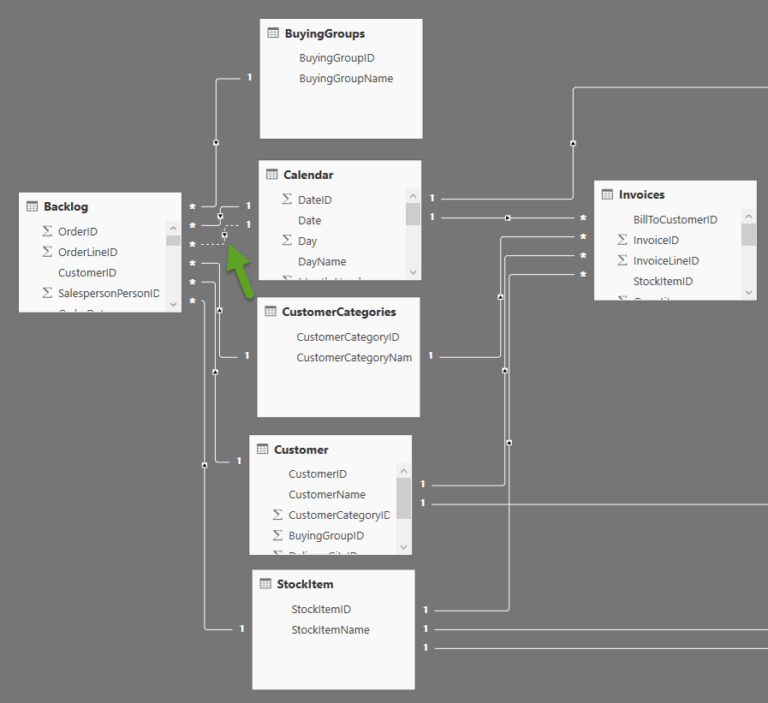
Многое изменилось с тех пор. Сейчас Power BI довольно хорошо работает с распознаванием отношений. Ниже приведен пример в Power BI, используя те же данные что и для тестирования Qlik:

Замечания по схеме данных в Power BI:

  1. Вы заметите 1 и * в отношениях, а также стрелку. Эти стрелки относятся к направлению отношения, которое перетекает из уникального элемента в таблицу с несколькими значениями.
  2. Где находится моя зелёная стрелка, вы заметите пунктирную линию. Пунктирная линия обозначает неактивное отношение. В Power BI вы можете иметь только одно активное отношение между двумя таблицами в любой момент времени. Команды DAX используются для активации неактивных отношений, когда это требуется. Этот подход может показаться некоторым ограничением, но он работает достаточно эффективно.
  3. Эта схема имеет календарь. Power BI создаст «Автоматическую таблицу дат», если вы включили параметр. В этом случае я импортировал пользовательскую таблицу, которая является личным предпочтением.

Работает ли автоматическое распознавание связей в Power BI?

Автоматическое обнаружение связей в Power BI является значительным улучшением по сравнению с отсутствием обнаружения.
Ручная работа всё же необходима:

  1. Пользователь / разработчик должен создать вторичные отношения между таблицами.
  2. Вы должны переопределять отношения, если хотите, чтобы кросс-фильтрация была многонаправленной.

Может ли Microsoft Power BI управлять отношениями «многие-ко-многим»?

Да или нет. Microsoft Power BI может создать их. Тем не менее, иногда вам нужно «обходное решение» (я слышал, что некоторые называют это черной магией), чтобы заставить его работать. В приведенном выше случае, где мы ввели таблицу StockItemStockGroup и таблицу StockGroups, вы получите следующую схему:


Я хочу указать на зеленый круг, который указывает на многонаправленные отношения. Как упоминалось выше, пользователь должен установить это вручную. Схема не работает, если ее оставить в режиме автоматического режима.

Что произойдет, если пользователь попытается установить связь «многие-ко-многим» в Power BI?

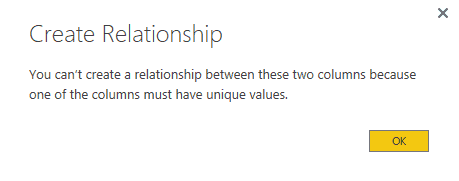
Power BI лишит связей таблицы StockItemStockGroups и StockGroup. Если я попытаюсь восстановить отношение к таблице счетов (invoice table) и таблице отставаний (backlog table), я получу следующее.

Power BI не создаст отношения многие ко многим.
Катастрофа, не так ли? В Power BI это сложнее, чем в Qlik Sense. Решение заключается в том, что вы помещаете таблицу с уникальными значениями между двумя таблицами, к которым вы пытаетесь присоединиться, и схема будет работать.

Одна небольшая проблема со схемами данных в Power BI:

Эта небольшая загвоздка – моя любимая мозоль в Power BI, поэтому думаю, что она стоит упоминания.
Вот вам ситуация:

  1. Пользователь создал схему данных;
  2. Пользователь добавляет вычисляемые поля и визуализацию;
  3. Удаляет одну таблицу;
  4. Затем создает обратно абсолютно такую же таблицу.

В этом случае вычисления и визуализации становятся неработоспособными, потому как они связаны с удаленной таблицей. Даже если вычисляемое значение одинаковое, оно не распознает таблицу и поля до тех пор, пока вы не перейдете непосредственно к вычислению.
Данная проблема существует только в Power BI, Qlik Sense справляется с ней.

Qlik Sense vs. Power BI – ключевые различия в схемах данных

Qlik Sense работает с отношениями «многие-ко-многим» без необходимости вовлечения пользователя. Все отношения таблиц в Qlik Sense являются автоматическими. Если вы хотите добавить или изменить отношения, вам нужно сделать это в скрипте. Существуют предварительные отношения с синтетическими таблицами (synthetic tables), созданными в Qlik Sense, которые не встречаются в стандартной схеме отношений баз данных.
Power BI имеет максимум одно активное отношение для двух таблиц.
Power BI не поддерживает отношения «многие-ко-многим», но они могут быть созданы обходными путями. Power BI позволяет пользователю графически взаимодействовать со схемой данных/отношениями.

Заключение

Преимуществом Qlik Sense являются отношения между таблицами и создание схемы данных. Qlik обещает, что это позволит вам получить всю картину против частичного представления у конкурентов. Решение, которые они создали, является надёжным. Тем не менее, я еще не сталкивался с ситуацией с Microsoft Power BI, когда бы я не мог создать схему данных для выполнения необходимого анализа.

Найти решение у бизнес-партнера QlikTech (QlikView) в России.

Форум разработчиков QlikView и Qlik Sense. Получите ответы на все вопросы по QlikView и Qlik Sense!
Импорт данных

Обзор доступных источников данных для Qlik Sense и Power BI, а также сравнение процессов импорта нескольких видов данных.

Доступные источники данных

Как Qlik Sense так и Power BI позволяют подключаться к растущему числу источников.
Полный список для Qlik Sense.
Для Power BI.
Я должен предупредить, что если определённый источник данных, который у вас есть, не указан в списке, это не означает, что вы не можете его использовать. Может быть понадобится просто определённый промежуточный шаг, прежде чем вы сможете импортировать данные в инструмент.
Для большинства данных будет решение, существующие в обоих инструментах, но сложность процесса в каждом из них будет различной.

Общие источники данных: SQL Server

SQL Server это один из самых популярных источников данных, который мы встретим в рабочей среде, поэтому это первый источник, который я должен был протестировать в обоих инструментах.
В этом случае я использовал базу данных World Wide Importers в SQL Server 2016. Сначала я создал на SQL-сервере представления данных, и импортировал данные как в PowerBI, так и в Qlik Sense.
В обоих случаях это было очень легко:

Закладка «Данные» в Power BI Desktop

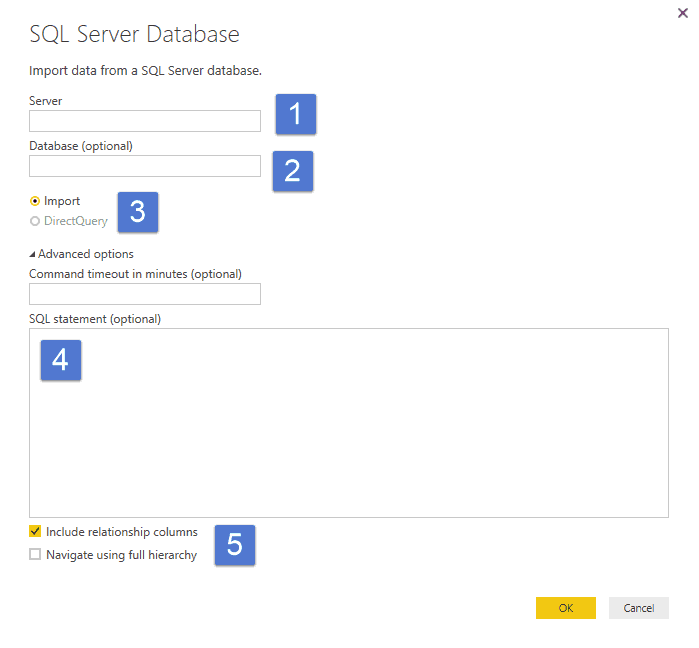
Диалоговое окно «Power BI SQL Server»


А сейчас тот же процесс в Qlik Sense с тем же представлением из SQL Server:


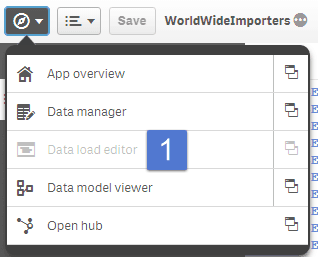
Qlik Sense Screen Selector

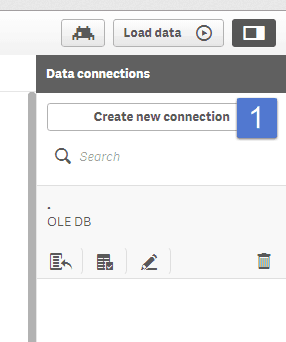
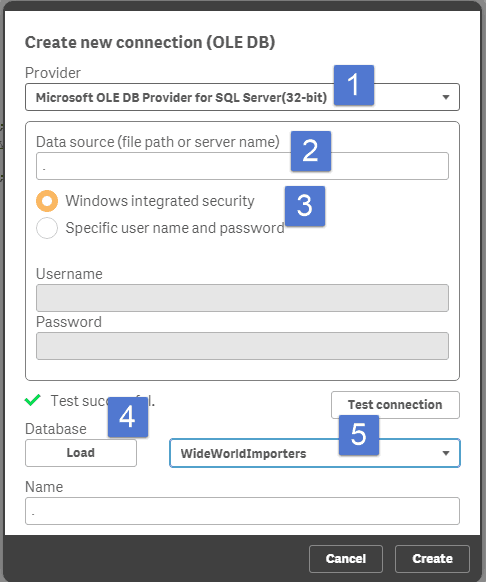
Создание новой связи в Qlik Sense

Запись параметров для SQL Server

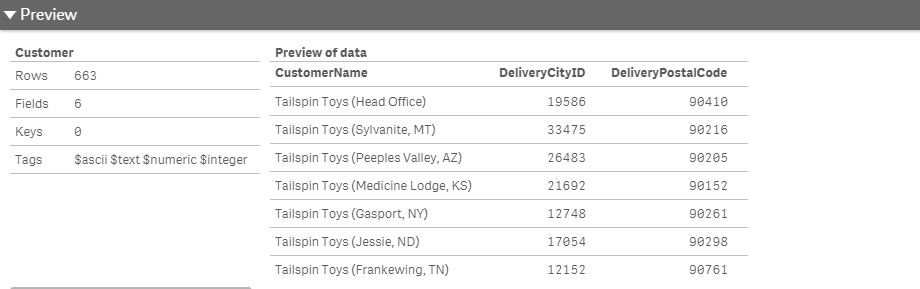
Экран предварительного просмотра данных

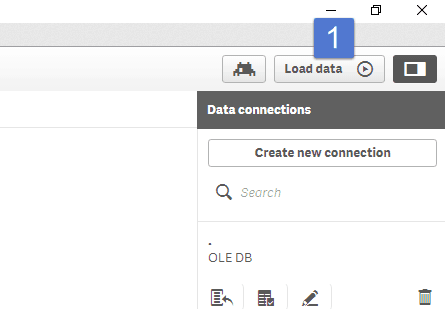
Кнопка Загрузка данных (Load data) начинает процесс импорта данных

Доступные представления данных после импорта
Общее время загрузки одной таблицы в каждом инструменте около двух минут. Очевидно, что время варьируется в зависимости от местонахождения сервера и от размера и числа таблиц.
Ключевые различия:
Если вы загружаете таблицу или представление с сервера базы данных, то различий практически нет; но ситуация меняется, если вам требуются вычисляемые поля, либо другая обработка данных.
Разница при загрузке данных — это возможность предварительного просмотра данных таблицы. В Power BI вы можете просмотреть весь набор данных в двух разных экранах: экране данных и экране редактирования запроса. В каждом случае вы можете видеть каждое поле, а на экране данных вы можете прокручивать каждую строку. Предварительный просмотр данных в Qlik Sense — это очень ограниченный просмотр, как показано выше, усеченная версия, показывающая только 3 поля. Есть способы увидеть исходные данные, но это не так просто как в Power BI, особенно если вы использовали собственный скрипт для ввода данных.

CSV, текстовые файлы и веб-таблицы:

Я тестировал оба инструмента по следующим данным:
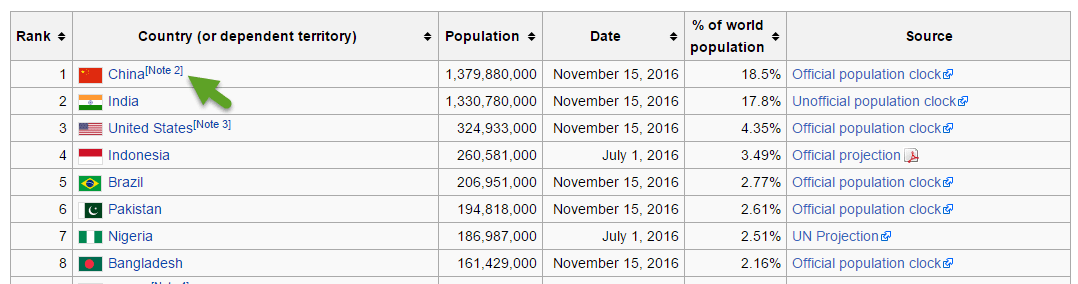
Перечень стран и их население из Википедии

Скриншот данных для импорта
Ключевые различия:
Power BI распознает все поля в виде текста или типа «Any». Все было легко преобразовать, за исключением того, что % населения мира, которому требуется символ %, был урезан до преобразования. Примечание — показанное выше зеленой стрелкой игнорируется в Power BI. Также Power BI по умолчанию обрабатывает заголовки как данные. И затем только заголовки сдвигают с помощью одной кнопки.
Qlik замечательно работает над распознаванием типов данных во время импорта. Он распознает все правильно без моего участия, чтобы переопределить их. Примечание с зелёной стрелкой включено как текст. Qlik автоматически распознает заголовки как заголовки, которые в случае ошибки могут быть переопределены.

Стандартный набор данных, разделенных запятыми (формат CSV)

Исходные данные в блокноте выглядят как-то так:

Исходные данные для импорта
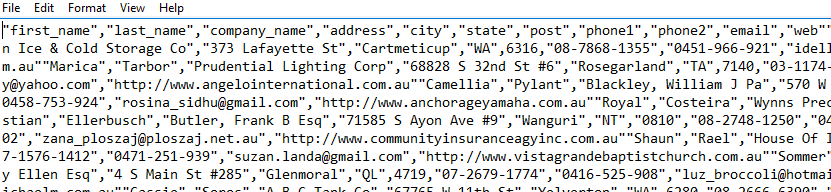
В Excel они выглядят так:

Ключевые различия:
Здесь нет никаких различий, потому что данные ясны и не требуют форматирования или добавления. Однако, если у нас было несколько CSV-файлов с одинаковой структурой и в одной папке, PowerBI может автоматизировать это, тогда как для Qlik Sense нужен отдельный скрипт.

Некачественные данные

Что я определяю как некачественные данные? Это данные, которые имеют:

  • Несогласованные столбцы
  • Повторяющиеся заголовки
  • Несколько заголовков в поле
  • Общее количество строк для каждой страницы или для каждой группы данных
  • Заголовки полей, которые не совпадают с данными
  • Нет разделителей и непоследовательная ширина столбцов (нефиксированная ширина)

Часто эти данные поступают из инструментов отчетности, например crystal reports. ERP системы любят создавать такой тип отчётов.
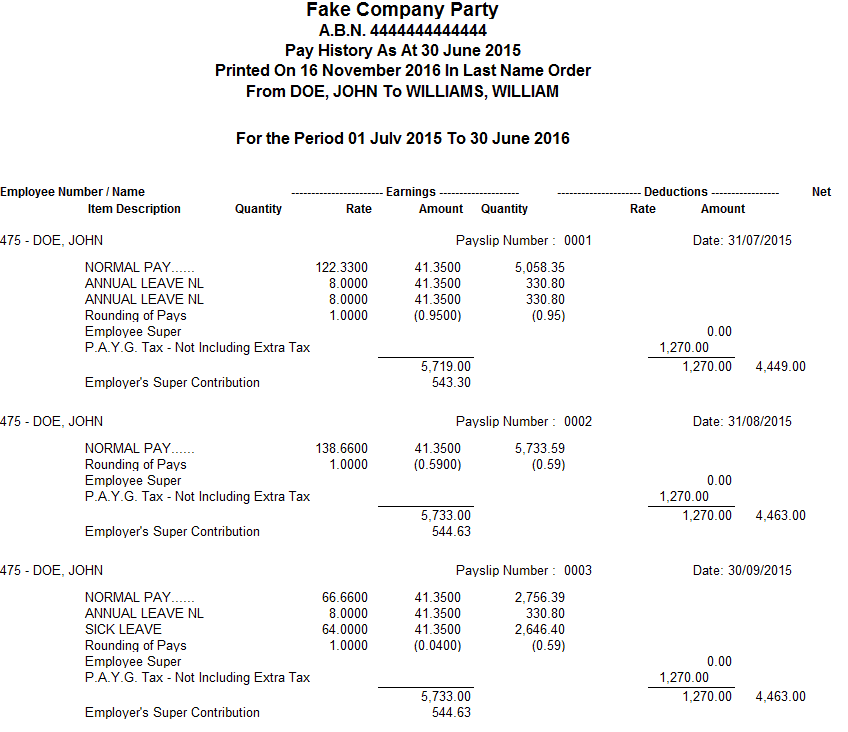
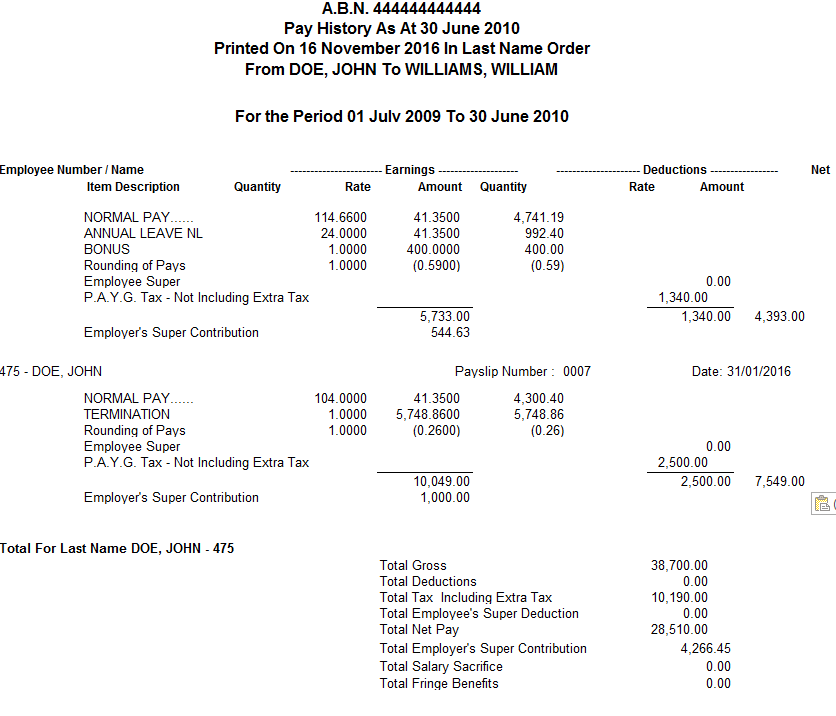
Ниже приведены первые две страницы отчета по заработной плате на 24 страницы для Fake Company Party.


В этом примере отчет экспортируется в формат Excel / CSV и имеет следующие проблемы:

  1. Отчет содержит 34 столбца, многие из которых не содержат данных.
  2. Повторяются заголовки отчетов.
  3. Имеются повторяющиеся поля заголовков, которые не совпадают с данными.
  4. Различные данные показаны в строках.
  5. Большая часть данных также содержит текстовые метки в том же поле «Date: 31/07/2015».
  6. Строки с общими суммами.
  7. Общий раздел сотрудников.

Все эти проблемы делают сложным извлечение данных как таблицы.
Могут ли Power BI и Qlik Sense обрабатывать процесс импорта таких данных?
По моему мнению, да.
Используете ли вы оба: очень маловероятно.
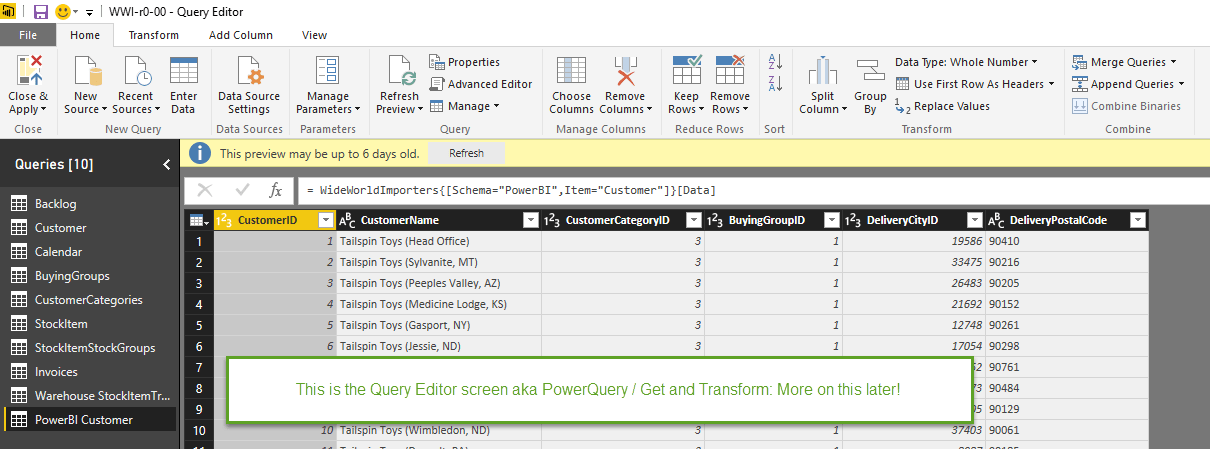
Здесь появляется преимущество Power Query в Power BI. Power BI использует этот инструмент, первоначально разработанный как надстройка в Excel, которая переименована как Power Query в Power BI.
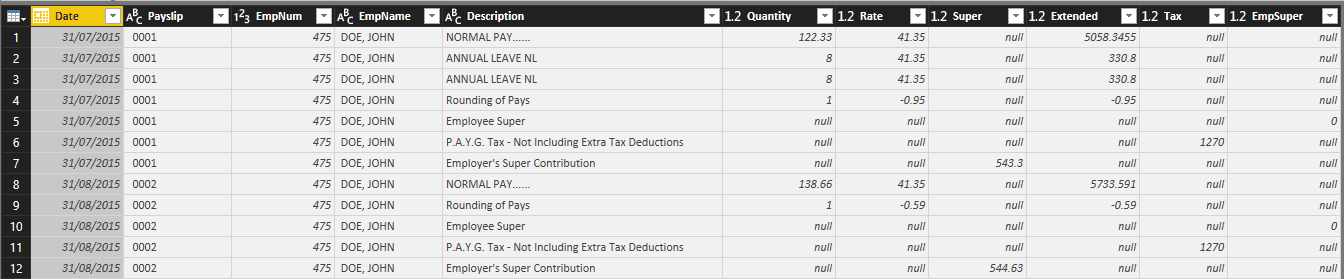
Используя редактор запросов в Power BI, я перестроил вышеуказанный отчёт в таблицу ниже примерно за 15 минут. В этом случае не было необходимости писать и строки кода. Вы можете проделать ту же работу сначала используя PowerQuery в Excel (Называется Get и Transform в Excel 2016) и затем скопировать этот код из Excel (который создал его для вас) и вставить в редактор запросов в Power BI.

Данный процесс формирования запроса также имеет преимущество, если у вас есть несколько файлов с одинаковой структурой, вы можете поместить их в один каталог и PowerQuery объединит их без особых усилий.
Мне необходимо потратить некоторое время, чтобы понять, сколько понадобится время для написания скрипта в Qlik Sense, чтобы получить тот же результат.

Импорт данных/Сводка

Оба инструмента способны импортировать данные из множества источников. Qlik работает за счёт скриптов, которые вы для него пишете, Power BI же имеет графический интерфейс, который во многом облегчает процесс.
Для импорта из базы данных нет значительных различий между данными инструментами.
Когда же вы сталкиваетесь с исходными/необработанными данными и ad-hoc / one off requirements, где данные не могут находиться в идеальном состоянии для начала работы, либо есть большие группы файлов (CSV) в каталоге, в этом случае Power Bi обладает значительным преимуществом, имея редактор запросов, перед скриптовым подходом Qlik.

Найти решение у бизнес-партнера QlikTech (QlikView) в России.

Форум разработчиков QlikView и Qlik Sense. Получите ответы на все вопросы по QlikView и Qlik Sense!

8 советов по развёртыванию Tableau

Организации любого масштаба могут создавать собственную аналитику с помощью Tableau. Они внедряют стратегические перемены в свою структуру и создают аналитическую культуру, которая имеет огромное значения для будущего компании. По мере того, как эта культура развивается, ваша аналитическая платформа становится критически важной для вашей организации, а простои становятся реальной проблемой. Правильное планирование развёртывания и масштабирования имеет самое важное значения для минимизации времени простоя и обеспечения того, чтобы ваша аналитическая платформа удовлетворяла постоянно растущим потребностям бизнеса.
Есть много нюансов, которые нужно учитывать при настройке корпоративной среды. Ниже представлены 8 шагов, которые помогут вам установить Tableau с возможностью масштабирования.
1. Создайте собственные workbook для красоты и производительности
Когда мы слышим от клиента, что его workbook медленная, это чаще всего из-за того, что она была разработана без учёта производительности. Если скорость загрузки одного пользователя слишком низкая, время отклика workbook будет также долгим и при больших загрузках.
Принимая аналитическую культуру, предоставляющую возможности и команды, которые помогут пользователю создавать потрясающие и великолепные workbooks, которые хорошо работают, вы можете создавать и поставлять масштабируемую визуализацию.
2. Присмотритесь к вашей стратегии обработки данных
Общее время отклика, необходимое конечному пользователю, является комбинацией многих вещей, но прежде всего это время, затраченное Tableau для извлечения данных. Если ваша база данных медленная, а время запроса очень долгое, визуализация будет также отнимать много времени. Важно учитывать вашу стратегию обработки данных. Зачастую, источники данных в организации являются общими. Вы должны быть уверены, что передаете данные, которые имеют отношение к поддержке производительности бизнеса. Это означает оптимизация данных. Например, вы должны обеспечить оптимальные связки и соответствующий уровень агрегирования для быстрых запросов к индексированным таблицам. Иметь хорошую систему работы с данными очень важно для эффективной работы с визуализацией и панелями мониторинга.
3. Используйте функцию извлечения данных при необходимости
Если выполнение запросов вашей базой данных медленное, и вы не можете работать с администратором базы данных и ИТ отделом, используйте извлечение данных, чтобы увеличить производительность запросов. Извлечения хранятся локально на сервере, работая в оперативной памяти, что позволяет пользователям получить быстрый доступ к данным, не обращаясь к базе данных. Извлечения можно легко фильтровать и объединять. Вы можете легко научить конечных пользователей оптимизировать извлечения перед отправкой на сервер, путем объединения на необходимых уровнях и скрытия не использующихся полей. Извлечения значительно ускоряют время отклика и позволяют вашим пользователям проникать в аналитический поток.

4. Планируйте обновления во время непиковых периодов и разделите справочники

Источники данных обновляются в режиме реального времени, но пользователям данные необходимы лишь раз в день или неделю. Планирование извлечений для непиковых часов может снизить пиковую нагрузку как на базу данных, так и на Tableau Server. Также вы можете создать дополнительные справочники на выделенном оборудовании, если есть достаточная мощность. Рассмотрите этот вариант для быстрой работы с извлечениями.
Устраните лишние обновления, указав извлечения, которые обновляются без необходимости. Например, у вас есть извлечение, которое обновляется каждый час, но содержащая его workbook была использована в последний раз в прошлом году. Узнайте у своих партнёров, действительно ли они нуждаются в обновлении данного извлечения каждый час. Удаление нерелевантной и/или некритичной для бизнеса работы с сервера дает вашим пользователям более оптимизированный вариант работы.
5. Кэширование
Кэширование в Tableau распределяется по кластеру, и поэтому использование памяти из масштабирующего сервера можно распределить по узлам кластера, просто добавив больше серверов кэширования. Кэш-серверы специально сохраняют результаты запроса и улучшают масштабирование в тех случаях, когда больше пользователей просматривают визуализацию, где результаты запроса уже сохранены. Если вы хотите узнать, используете кэш или нет, включите мониторинг JMX на сервере и используйте ваш любимый инструмент мониторинга JMX или TabMon.
6. Настройте свою конфигурацию
Стандартная конфигурация работает у большинства разработчиков. Однако при тестировании собственной масштабируемости помните, что вам может потребоваться настроить вашу конфигурацию для нескольких серверов VizQL, серверов кэширования, движков данных и сервера данных. Подумайте, нужно ли настраивать параметры для внутренних мониторов процессов (SRM) для памяти (vizqlserver.memory_limit_per_process_gb) на основе тестируемого оборудования. Эти внутренние мониторы процесса будут перезапускать серверные процессы, когда система достигает пороговых значений или нет достаточной пропускной способности.
7. TabJolt
Рассмотрите возможность использования TabJolt для автоматизации тестирования нагрузки, поскольку это избавляет вас от необходимости обновлять и поддерживать сценарии автоматизации тестирования. Модернизация сценариев автоматизации тестирования для специальных аналитических систем может быть очень трудоемкой и ограничить охват. Посмотрев это видео, вы можете начать работу с TabJolt.
8. Запуск на VMWare
Если вы используете свой Tableau Server на VMWare, не забывайте работать с вашими VMWare vSphere администраторами, чтобы гарантировать, что они выделили достаточное количество ресурсов процессора, чтобы Tableau мог производить основные вычисления, необходимые ему для обработки интенсивных рабочих нагрузок для визуализации.


Найти решение у бизнес-партнера Tableau в России.

Форум разработчиков Tableau. Получите ответы на все вопросы по Tableau!

Визуализация графов в Qlik Sense с помощью Ogma

Платформа визуализации Qlik Sense

Qlik Sense это современная самообслуживающаяся аналитическая платформа с веб-интерфейсом. При наличии мощного движка с индексированием в памяти (QIX) она позволяет обследовать и анализировать данные.

Уравновешивание связей в ваших данных с помощью аналитики графических данных

Исследование данных как граф и используя алгоритмы графов в аналитике открывает множество путей, чтобы достичь большего понимания отношений и скрытых шаблонов внутри данных. Комбинирование относительного и графического подходов аналитики данных является многообещающей целью.
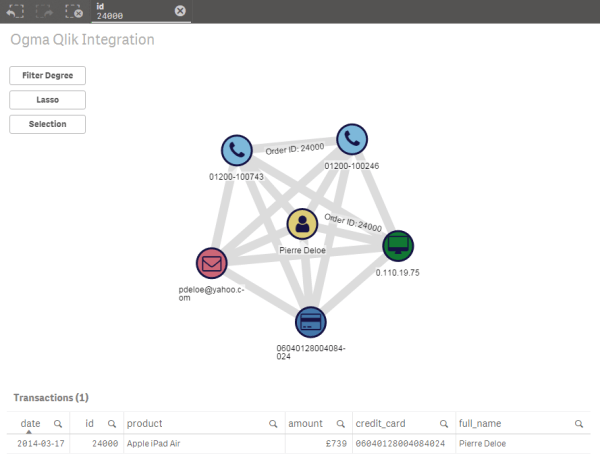
Продукты Linkurious привлекали меня какое-то время за их многофункциональность, привлекательные графические шаблоны и интерактивность. Объединение всех продуктов внутри Qlik было первой идеей, но, возможно, очень сложной. С выпуском библиотеки Ogma, графическая визуализация Linkurious стала более понятной.

Объединение библиотеки графических данных Ogma с Qlik Sense

Интеграция Ogma была простой. Было использовано существующее расширение Qlik Sense, и нужно было добавить только вызовы библиотеки и разобраться с узлами и дугами существующей графической модели из-за различных свойств объекта. Также, хорошая онлайн документация https://doc.linkurio.us/ogma/latest/ и примеры использования Ogma очень хорошо помогли мне быстро воссоздать ту же функциональность.

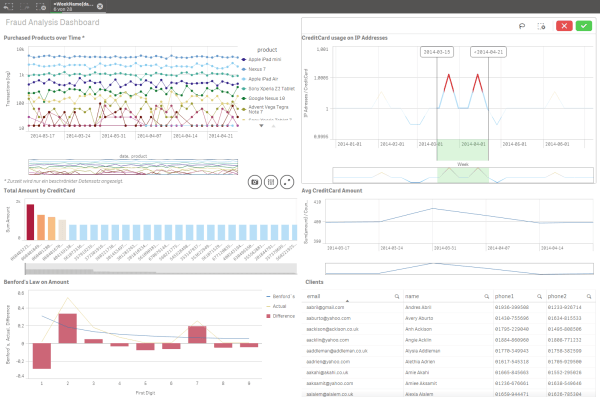
Исследование данных в Qlik с помощью Ogma, чтобы раскрыть мошеннические сделки

Внедрение моего расширения графической визуализации — это более-менее общий вопрос, не предназначенный для конкретного случая. Для тестирования и демонстрации я использовал наборы данных покупок в онлайн-магазинах. Помимо таблицы с данными о транзакциях, я создал график интересных точек данных, чтобы визуализировать взаимосвязь транзакций. Это может помочь обнаружить скрытые шаблоны, такие как мошенничество или обман.
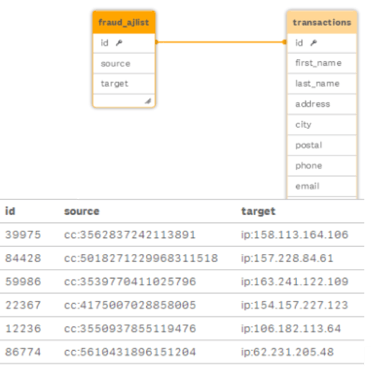
Граф может быть сохранен как список смежности в модели данных Qlik. Каждая запись в списке смежности содержит одно ребро графа. В данном случае, я вытащил отношения точек данных таблицы транзакций как исходных, целевых отношений.
Для целевого выбора я привязал дугу транзакции с помощью поля [id]. Поэтому я могу косвенно выбрать идентификатор транзакции, когда выбор сделан на узле.

Поскольку исходный и целевой узлы, хранящиеся внутри таблицы смежности, могут иметь несколько типов, я использовал префикс, чтобы хранить информацию о типе (cc: для credit card, ip: для IP address и так далее). Этот тип позже используется в визуализации графика, чтобы определить значок и цвет узла.

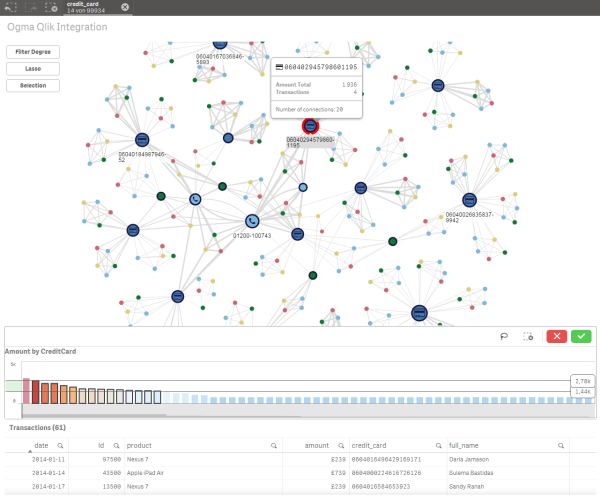
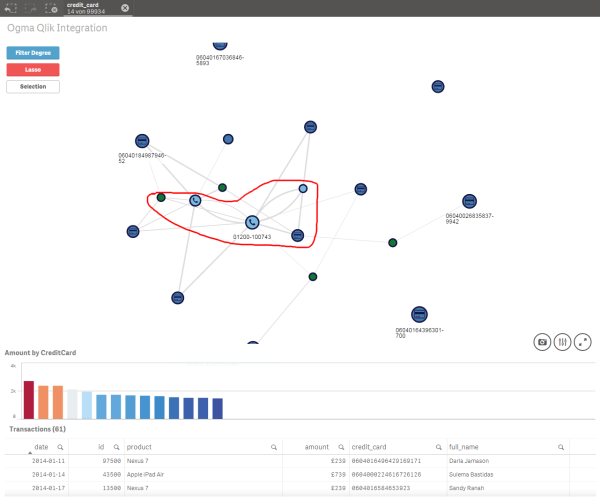
Теперь мы можем выбрать наиболее важные данные в Qlik Sense, чтобы ограничить график взаимосвязанных транзакций до удобного размера для дальнейшего исследования. Для обработки выбора мы можем использовать любой компонент интерфейса Qlik Sense. В этом случае я могу использовать гистограмму, которая объединяет наиболее используемые кредитные карты в качестве точки входа.

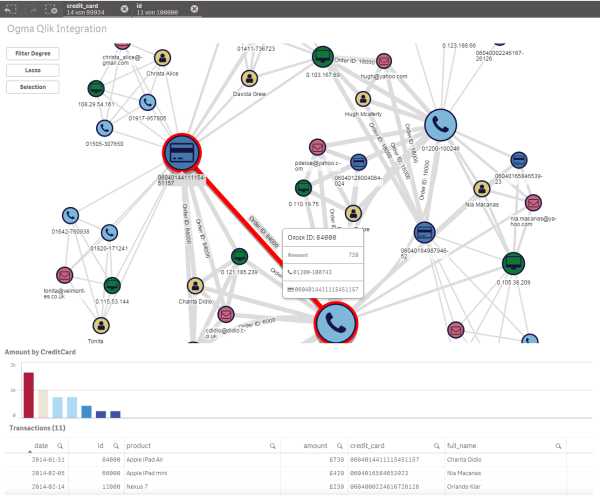
Полученный граф говорит нам о следующих вещах:
• Транзакции взаимосвязаны;
• Узлы раскрашены по типу (credit card, phone number, ip address и так далее) и используется значок и всплывающее окно, чтобы дать нам больше информации;
• Толщина говорит о сумме заказа;
• Размер узла отображает степень узла и меру связанности;
• Узлы высокой степени являются «горячими точками», которые необходимо рассмотреть для дальнейшего изучения.

Расширьте ваши аналитические возможности с помощью технологии графов

Ogma предоставляет пару функций, чтобы сделать больше взаимодействий в графике. Несколько реализованных вариантов использования:
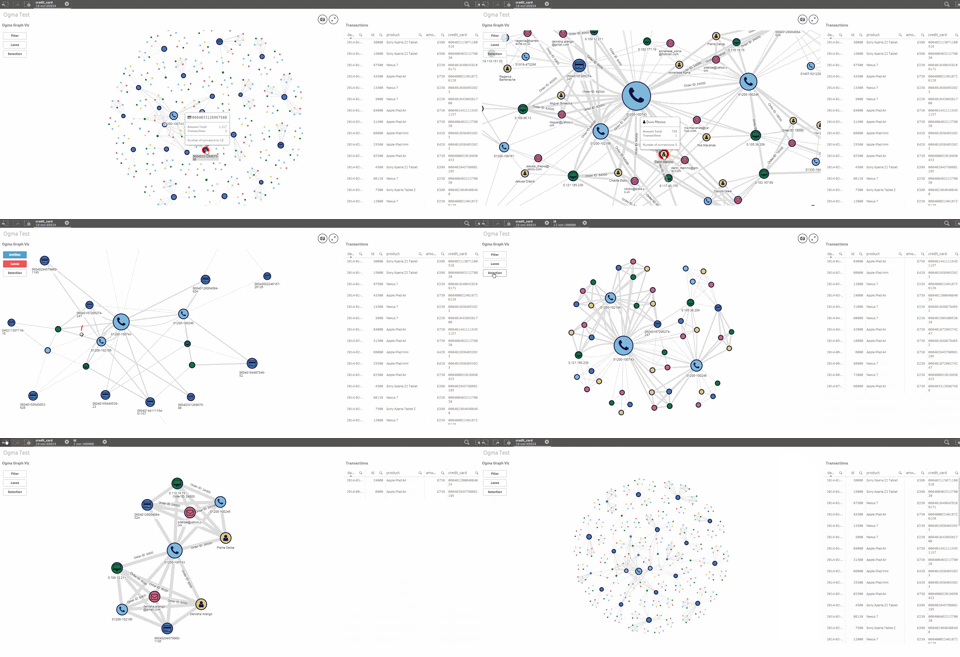
• Фильтр узлов: дает возможность отфильтровывать несущественные узлы, в этом случае мы можем отфильтровать узлы с низкой степенью (может быть и сумма агрегирования);
• Выбор лассо на узлах: выбор узлов, представляющих наибольший интерес, и связанных транзакций для дальнейшего исследования.

Теперь у нас есть обобщенное расширение графа в Qlik Sense с помощью Ogma, которое обеспечивает визуализацию графика, навигацию, фильтрацию и выделение. Это хорошая отправная точка для создания ориентированных на конкретное использование и ориентированных на пользователя решений на основе графа в Qlik Sense. Мы можем добавить дополнительные функции из библиотеки Ogma или использовать различные макеты графов для удовлетворения требований клиентов. Наконец, это дает нам возможность создавать более ценные идеи в проектах аналитики.

Способы достижения графической визуализации и аналитики с расширением Qlik Sense

Инструменты визуализации и анализа данных очень важны для быстрой фокусировки и использования соответствующих знаний в ваших данных. Такие решения, как Qlik Sense, позволяют предприятиям создавать интерактивные визуализации, исследовать и анализировать данные для принятия значимых решений. Однако традиционный табличный подход не может эффективно анализировать высокосвязные данные.
Комбинация традиционных средств визуализации и анализа данных с технологиями графов предлагает новые существенные аналитические идеи. Становится легче использовать важную информацию, которая находится в связях данных при изучении ее как графика. От финансового мониторинга до бизнес-аналитики вы можете укрепить свои аналитические возможности с помощью этого графического расширения для Qlik Sense.

Найти решение у бизнес-партнера QlikTech (QlikView) в России.

Форум разработчиков QlikView и Qlik Sense. Получите ответы на все вопросы по QlikView и Qlik Sense!
Qlik Sense против QlikView


С ростом скорости генерации данных и сжатием сроков для достижения результата, появилась потребность в мощном инструменте бизнес-аналитики. Рынок заполнен инструментами BI, такими как Tableau, Power BI, Datastage и т. д., однако двумя сильными игроками на этом рынке являются QlikView и Qlik Sense. Хотя эти два продукта относятся к одному семейству продуктов, они сильно отличаются друг от друга. Давайте узнаем, что это за инструменты!

QlikSense и QlikView – кто они такие?

QlikView это более гибкая платформа бизнес-аналитики для изменения исходных данных в знания. Благодаря простоте QlikView более 24 тысяч пользователей организаций по всему миру легко объединяют, выполняют поиск и визуальный анализ всех своих данных для четкого понимания бизнеса.
QlikSense — это приложение для самообслуживания и обнаружения, предназначенное для взаимодействия отдельных лиц и групп. Мы можем создать быструю визуализацию с использованием QlikSense, а также исследовать данные незамедлительно, обмениваться мнениями сразу, выявлять связи в наших данных и видеть возможности со всех сторон.
Хот.Есть ли сходство между QlikView и QlikSense?ите быть профессионалом BI? Подготовьтесь к интервью с Top QlikSense!

Есть ли сходство между QlikView и QlikSense?

Конечно да, QlikView и QlikSense очень похожи во многих моментах. Хотите узнать в каких?
• Оба поддерживают быструю визуализацию и совместное использование, мобильное обнаружение и исследование, управляемое обнаружение данных и структурированные панели управления ИТ;
• Похожий аналитический алгоритм;
• Оба предоставляют интерактивную визуализацию.
Узнайте больше, прочитав обширный учебник QlikView.

Тогда в чем же разница между ними — QlikView и QlikSense?

QlikView QlikSense Предназначен для продвинутых аналитиков Сосредоточен на деловых прецедентах Требуется получение части фильтров и выделение отдельного листа с фильтрами Это не обязательно Предоставляет встроенную платформу разработки приложений Самодостаточное средство исследования данных

Является ли QlikSense заменой QlikView?

Абсолютно нет! Это миф, что QlikSense является заменой QlikView? Каждый продукт имеет свои возможности и лазейки. Оба эти инструмента имеют различную области применения, в соответствии с которыми должны использоваться.
• Если у вас уже есть QlikView, вы можете перейти на QlikSense для лучшей визуализации;
• Если у вас нет какого-либо продукта Qlik, вы можете начать с QlikSense;
• Хотя QlikView подходит для ориентированной аналитики, Qlik Sense лучше всего подходит для самообслуживающейся визуализации.

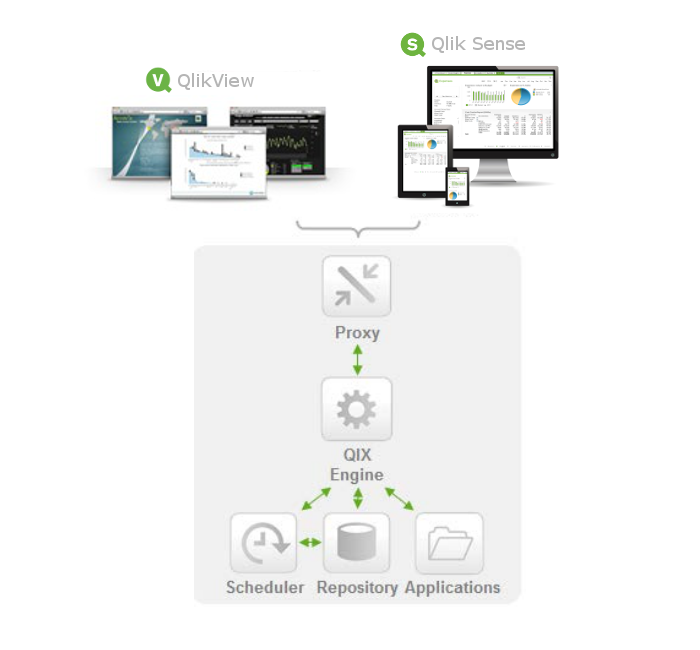
Вышеприведенный рисунок поясняет, что QlikSense имеет библиотеку, которая помогает ему централизовать выражения и упростить процесс анализа. Кроме того, оба продукта имеют одинаковую логику выражений, ту же логику данных и ту же технологию движка.
Обычно Qlik известен как QlikView, за последние десять лет Qlikview помогает продвинуть рынок бизнес-аналитики к самообслуживанию. Новым продуктом Qlik является QlikSense. Это более удобно для бизнеса, и в прошлом году Qlik представил визуальное приложение для самообслуживания. Это не означает конец для QlikView.
Люди создали приложение QlikView, которое не может соединить число вариантов выбора, чтобы все выглядело хорошо и хорошо работало. С другой стороны, QlikSense предоставляет среду, в которой все отображается упорядоченным образом. Разработчики не увидели, как они отошли от QlikView, для создания сценариев и создания QVD. Но они были заинтересованы в использовании QlikSense.
QlikView включает расширенный кластер для масштабируемости, локальные функциональные возможности для IOS и Android-сервисов и разъемы Rest full API для подключения к веб-службам. QlikSense помогает анализировать данные, разрабатывать отчеты и информационные панели.
Например, развертывание панелей QlikSense для более чем тысячи внутренних пользователей, а также для клиентов.
Большой задачей для Qlik в следующем году является расширение профиля бренда в облачной бизнес-аналитике и аналитическом рынке. Qlik помогает улучшить свой маркетинг, чтобы он мог лучше сочетаться со всеми этими соперниками. Он начинается с простого шага по обеспечению последовательного брендинга. Самый известный бренд компании — QlikView. Теперь компания каждый раз использует Qlik повсюду: веб-сайты, материалы безопасности и даже здания, платформа аналитики Qlik является краеугольным камнем всех продуктов, включая QlikSense.
Большинство компаний требуют различного программного обеспечения для бизнес-аналитики. Чтобы решить, какое решение или подходящие нам требования, сравните различные функции, по возможности принимая во внимание их условия и затраты. Мы можем получить представление об их общей эффективности и отзывах клиентов, посмотрев на эту интеллектуальную систему подсчета очков.
Мы можем мгновенно создавать отчеты и подробные дэшборды в QlikSense, это разумно и удобно. Но QlikView — это продукт для поиска данных в бизнес-аналитике и помогает создавать аналитическую информацию.

Совместимость QlikView и QlikSense

• Выражения QlikView — скрипт не тронутый на 99% — легко переносится в QlikSense;
• Зелёная, белая и серая логика выпора не тронута;
• Использует тот же механизм анализа / расчета, что и QV — такое же время отклика;
• Объекты QlikView могут быть скопированы на QlikSense Desktop;
• QVD, QVW могут быть загружены в платформу QlikSense — файлы QVW преобразуются в расширение QVF;
• Способность QlikSense влиять на систему — это все сценарии загрузки, агрегации из QlikView.

Подводя итог

Оба инструмента просты и легки в развертывании, а также предоставляют богатый опыт в создании интерактивных визуализаций. Однако, как вы поняли из приведенного выше описания, что обе технологии имеют разные функции, поэтому выбор полностью зависит от вашего требования.
Вы можете использовать оба продукта одновременно для разных целей. Специалисты QlikView решают сложные аналитические задачи, профессионалы QlikSense эффективно создают привлекательные визуализации на лету. Следовательно, выберите один из них в соответствии с вашими потребностями.

Найти решение у бизнес-партнера QlikTech (QlikView) в России.

Форум разработчиков QlikView и Qlik Sense. Получите ответы на все вопросы по QlikView и Qlik Sense!

Что я усвоил, просмотрев более 500 дэшбордов

Во время подготовки к недавней презентации я искал дэшборды, которые могли бы проиллюстрировать некоторые из моих идей. Я не хотел, чтобы презентация содержала только мои дэшборды.

Если вы поищите в Google Image, вы сможете найти много примеров дэшбордов. С помощью нескольких кликов вы можете посетить сайты, чтобы получить больше понимания темы. Признаю, что я не проделывал этот алгоритм со всеми 500-ми, но я вынес несколько из них.

Демонстрация продукта может стать странной

Большинство дэшбордов уделяют больше внимания функциям продукта, нежели дизайну. Это вывод, который я сделал, только увидев странное размещение объектов на одной странице. Пузырьковая диаграмма рядом с трёхмерной круговой диаграммой и тут же размещена карта? Какая-то картинка с дюжиной датчиков? Диаграмма связей с светофором? Извините, это просто странно.

Большинство дэшбордов имело общие темы, такие как продажи, обслуживание клиентов или здравоохранение. Но меры внутри дэшборда никогда не имели какого-либо смысла. Обычно вы не ставите такие показатели, как рейтинг команд, ежегодные показатели продаж и дефекты продукта вместе. Я преувеличиваю, но это недалеко от истины. Я полагаю, дизайнер сказал: «Смотри, ты можешь поместить всю информацию вместе». Но я спрошу: «А нужно ли?».

Меня беспокоит то, что неопытный дизайнер может использовать эти путающие сознание дэшборды в качестве примеров. Интересно, как этот человек мог добиться успеха в своей организации? Либо этот инструмент, либо человек будет обвинен в угрожающей идее.

Это лишь недостаток знаний о визуализации данных?

Более внимательный обзор дэшбордов выявляет плохой выбор стиля и общее отсутствие знаний о визуализации данных. Самый крупное преступление — это неправильное использование датчика дэшборда. Хотя многие разработчики возражают против датчиков, их можно успешно использовать. Есть множество руководств для их использования, но большинство из существующих дэшбордов им не следует. Многие из основных принципов визуализации также не были соблюдены. Может быть, дизайнер был так вдохновлен идеей создания приборной панели автомобиля, что была забыта необходимость сделать эти данные понятными. Какая организация имеет 20 KPI на одной странице?

На многих дэшбордах отображаются яркие палитры со странным выбором цвета фона. Единственная вещь, которую я знаю о дэшбордах — если пользователь не нуждается в представленных данных, то ваш дэшборд можно судить только по тому, как эстетично он смотрится. Если пользователю требуется информация для выполнения рабочего задания, дэшборд может быть ужасным, но всё ещё востребованным.

Но разве вы не хотите хорошо выглядящий дэшборд? Существует дисциплины визуализация данных и веб-дизайна. Этому можно научиться.

Термин «Performance dashboard» не является общепринятым

Некоторые дизайнеры используют MS Excel для создания дэшбордов. Это злоупотребление инструментом. Дэшборд – это инструмент для всей организации и должен быть доступен в центральном расположении. Как вы можете совместно использовать таблицу Excel в организации? Через электронную почту? Как вы его обновляете и как вы контролируете изменения?

На мой взгляд, дэшборд — это очень специфический инструмент, используемый в организации. Это позволяет организации устанавливать цели и отслеживать эти меры в течение определенного периода времени. Это инвестиции. По мере того как организации растут, дэшборд помогает организации с ростом. Он фокусирует использование данных, которые показывают реальную ценность данных.

Какой должен быть дэшборд?

Учитывая примеры выше, вы должны задаться вопросом, эффективен ли дэшборд или вообще годен к использованию? В конце концов, он может быть скучен для посторонних. Дэшборд настроен на организацию и содержит только то, на чём фирма хочет сфокусироваться. Одна компания хочет сфокусироваться на подготовке, тогда как другой нужно сфокусироваться на повышении эффективности с меньшей затратой ресурсов. Эти проблемы должны отображать разные KPI и нуждаются в разной контекстной информации.
«Когда дэшборд привлекателен и эффективен – это превосходно.»
Во многих случаях правильным выбором будет использовать лишь надежные гистограммы, линейные диаграммы и несколько датчиков. Чистый, простой дизайн поможет пользователю сосредоточить внимание на мерах. Я полагаю, эти принципы не популяризируют многие инструменты построения панелей мониторинга; тем не менее, существует и искусство продаж и маркетинг.

Найти решение у бизнес-партнера QlikTech (QlikView) в России.

Форум разработчиков QlikView и Qlik Sense. Получите ответы на все вопросы по QlikView и Qlik Sense!
Низкий уровень коммуникации является причиной неудач в сфере бизнес-аналитики, утверждает Gartner.

Согласно исследованию аналитической компании Gartner, 70% и 80% проектов корпоративной бизнес-аналитики проваливаются.
Совокупность низкой коммуникации между IT и бизнесом, неумение задавать правильные вопросы или думать о настоящих нуждах бизнеса означает, что большинство проектов бизнес-аналитики потерпят неудачу, утверждает компания.
ИТ-отделы делают ошибку, рассматривая BI как инженерную проблему, требующую конкретного набора решений.
Но первый шаг должен состоять в том, чтобы выяснить, что действительно нужно бизнесу, говорит Патрик Михан (Patrick Meehan), президент и директор по исследованиям группы Gartner CIO Research.
«Если вы не зададите правильные вопросы, BI не будет хрустальным шаром, дающим верные ответы. Люди в ИТ должны перестать распознавать BI как вендор или инженерное решение, или как инструмент. Им нужно понять, что они делают. Они занимаются информационным и коммуникационным бизнесом».
Частично проблема заключается в том, что руководители и ИТ-директора подходят к BI с разных сторон, говорит Михан.
«Они не сели и не создали lingua franca для BI. Как вы можете оправдать ожидания, если у вас есть одна сторона, говорящая на латыни, а другая говорящая на греческом?».
Многие вопросы, на которые компании должны отвечать в успешном BI-проекте, — это психологические и социологические, а не технические вопросы, заявляет Михан.
Они должны думать о том, как люди собираются использовать бизнес-аналитику и как они хотят представить информацию.
Им нужно посмотреть, нужна ли людям историческая информация или информация в режиме реального времени, и будут ли люди использовать бизнес-аналитику для совместной работы.
Михан посоветовал ИТ-отделам полагаться на опыт остальной части бизнеса, чтобы определить, что им действительно нужно от проекта BI. Это может означать, например, привлечение людей из маркетинга, продаж, рекрутинга, и людей с опытом в социальных взаимоотношениях.
«Это, возможно, будет внешняя информация о вашей компании, о которой раньше вы не были осведомлены. Вы должны думать как антрополог, привлекать правильных людей. Задача становится больше похоже на сбор информации.
Важно, чтобы для ИТ-департамента не думать о BI как об одноразовом решении, считает Gartner. Данная область развивается так быстро, что хорошее решение через два года может перестать им быть, говорит Михан.
«Бизнес-аналитика находится в топ-10 проблем ИТ-руководителей последние 10 лет. Это движущаяся цель, и она изменяется каждый год, так как инструменты становятся более зрелыми. BI как компетенция теперь ожидается как от работников умственного труда, также как и от руководителей. Другими словами, финишная прямая постоянно движется веред», сказал он.
Он советует ИТ-департаментам искать персонал с лидерскими качествами, который может работать с различными областями бизнеса.
«Большинство людей в IT – это менеджеры. Этому навыку можно научиться – предоставьте лишь время, стоимость и бюджет. Но иногда лучше потратить вдвое больше времени и денег, но мы получить 50-кратную выгоду. И это не управленческое мышление, а лидерское.»

Найти решение у бизнес-партнера QlikTech (QlikView) в России.

Форум разработчиков QlikView и Qlik Sense. Получите ответы на все вопросы по QlikView и Qlik Sense!

Битва Power BI vs Qlik

Архитектура Qlik

Как QlikView, так и Qlik Sense построены на ассоциативном движке аналитики памяти (QIX). Основываясь на выборе пользователя, вычисления проходят с данными, хранящимися в данный момент в памяти. Результаты возвращаются посредством интернет-приложения. Уникальные записи сохраняются только один раз в памяти, а связи между элементами данных представлены в виде точек. Это позволяет значительно сократить сжатие данных, увеличить объем данных в оперативной памяти и сократить время отклика для пользователя. Как QlikView, так и Qlik Sense могут быть развернуты на одном сервере и масштабироваться вертикально и горизонтально, чтобы учитывать доступность и требования вашего размещения, будь то в помещении или в облаке.

QlikView Desktop и Qlik Sense Desktop — это инструменты разработки, используемые для создания приложений QlikView / Qlik Sense. Приложения подключаются к источникам данных для извлечения данных и хранятся в сжатой форме в файле приложения. Затем файл приложения можно опубликовать на сервере (в помещении или в облаке), чтобы другие могли его использовать.

Архитектура Power BI

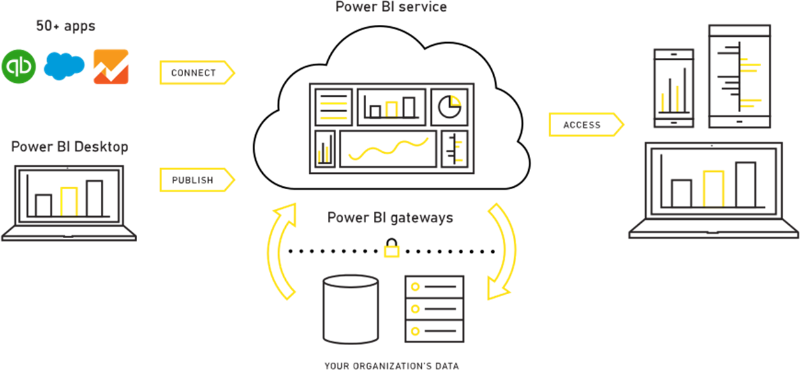
Power BI service построен полностью в облаке (Azure). Архитектура Power BI service основана на двух кластерах — Web Front End (WFE) и Back End. WFE ответственен за начальное подключение и процесс аутентификации, а Back End управляет визуализацией, хранением данных, связями данных и обновлением данных. Power BI service использует Power BI gateways для подключения к данным Вашей организации в помещении или в облаке.

Power BI Desktop — это инструмент разработки, используемый для создания панелей мониторинга и отчетов. Файл, созданный в Power BI Desktop, может быть опубликован в Power BI service, предоставляя доступ другим пользователям через настольные и мобильные устройства.

Сравнение функциональности

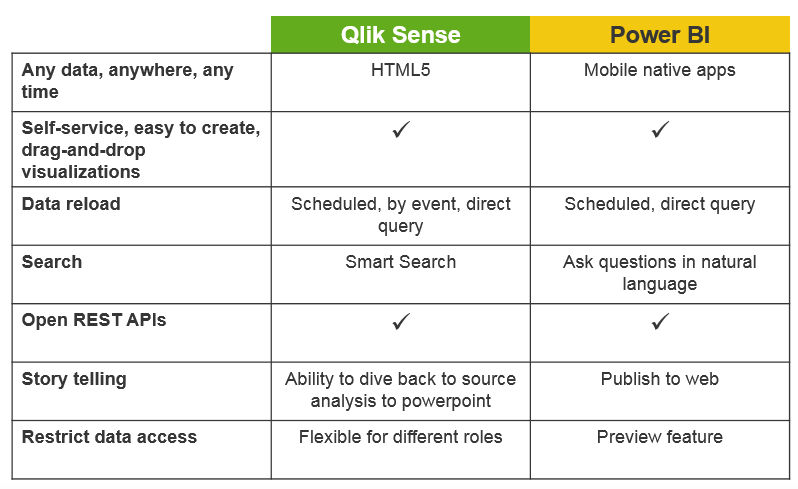
  1. Любые данные, в любом месте, в любое время.
  2. Оба инструмента могут быть связаны с множеством источников данных, дают возможность видеть данные откуда угодно и в любое время. Qlik Sense использует HTML 5, поэтому может быть представлен на мобильных устройствах только как сайт. С Power BI Вы также можете зайти на сайт на Вашем мобильном через браузер, но Вы можете установить мобильное приложение. Встроенные мобильные приложения позволяют лучше использовать функцию сенсорного экрана или кнопки на устройстве.
    Qlik: 1, Power BI: 1

  3. Самообслуживание, легкость создания, визуализация с перетаскиванием.
  4. Оба продукта одинаково хороши в этих вопросах.
    Qlik: 2, Power BI: 2

  5. Перезагрузка данных
  6. С помощью перезагрузки данных сервер QlikView и сервер Qlik Sense могут обеспечивать перезагрузку по расписанию, по событию (например, при успешной перезагрузке другого приложения или через прямой запрос). (Обратите внимания, в облачном Qlik Sense нет перезагрузки по расписанию). Power BI может перезагружать по расписанию и прямому запросу. Поэтому я считаю, что Qlik более гибкий с точки зрения перезагрузки данных.
    Qlik: 3, Power BI: 2

  7. Поиск
  8. Поиск — Qlik Sense имеет поле интеллектуального поиска, в котором вы можете ввести ключевое слово, и он будет искать это слово в данных. Power BI имеет преимущество: Вы можете задать вопрос на естественном языке, например «Где у меня самая большая разница?». Таким образом, Power BI определенно выигрывает этот раунд.
    Qlik: 3, Power BI: 3

  9. Надстройка с помощью Open REST API
  10. В наши дни ориентированность на потребителя очень популярна, поэтому оба продукта позволяют Вам установить надстройки, используя Open REST API. Оба продукта имеют постоянно увеличивающееся число расширений и библиотек.
    Qlik: 4, Power BI: 4

  11. История данных
  12. Qlik Sense дает вам возможность строить историю данных, поэтому вы можете представить свои идеи в PowerPoint, возможно, сосредоточив внимание на продаже региона, сравнивая его с другим, а затем сможете вернуться к источнику данных, если возникнет вопрос во время встречи.
    Power BI на самом деле не имеет истории данных, но позволяет обмениваться панелями мониторинга (дэшбордами) и отчетами в Интернете.
    Qlik: 5, Power BI: 4

  13. Безопасность — ограничение доступа к данным
  14. QlikView и Qlik Sense Server (но не Qlik Sense Cloud) очень гибки в ограничении доступа к данным для различных ролей в Вашей организации. Для Power BI данная функция ограничена предварительным просмотром.
    Qlik: 6, Power BI: 4

    Заключение

    В заключение, Qlik — более зрелый продукт, предоставляющий больше возможностей, хотя Power BI догоняет его.

    Найти решение у бизнес-партнера QlikTech (QlikView) в России.

    Форум разработчиков QlikView и Qlik Sense. Получите ответы на все вопросы по QlikView и Qlik Sense!
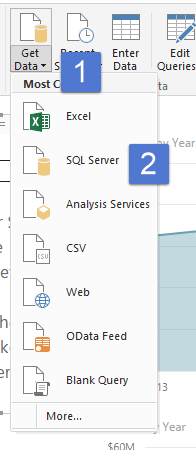
Tableau Vs Qlik — истинная стоимость

Недавно я писал о том, стоит ли Вам выбирать Tableau или Qlik для визуализации данных. Я упомянул, что напишу ещё один пост о ценах этих инструментов.
По мере написания статьи я осознал, что «Дешёвый инструмент, который Вы не используете, дороже, чем дорогой инструмент, который Вы используете часто».
Поэтому я решил сосредоточиться на том инструменте, который Вы собираетесь использовать намного чаще. Несомненно это инструмент, который лёгок в использовании. Лёгкость может быть выражена как число кликов, необходимых для выполнения обычной задачи.
Посмотрите видео ниже, чтобы увидеть количество кликов, необходимых для создания простой диаграммы в Tableau и в Qlik Sense.

Сейчас Вы cможете понять, почему я нахожу Tableau более расположенным к пользователю в сравнении с Qlik Sense.
9 кликов в Tableau и моя диаграмма готова. В то время как я должен был сделать 20 кликов в Qlik Sense, чтобы получить тот же результат, но не смог применить фильтр диапазона дат, как сделал в Tableau.

Источником отчёта является таблица заказов, которая имеет различные поля, такие как id заказа, дата заказа, id клиента, сегмент клиента, объем продаж, и т.д.
Я хотел увидеть объем продаж для каждого сегмента покупателя, а также отфильтровать заказы по дате в диапазоне.

В Tableau я просто разместил мои поля в строках и столбцах, и диаграмма была создана. Тогда как в Qlik Sense я сначала должен был выбрать вид желаемой диаграммы.
Чтобы создать временной фильтр, я просто перетащил поле «даты заказа» на панель фильтров в Tableau. Дата — это непрерывное поле, и Tableau это понимает и предоставляет мне опцию range, а также relative date для фильтрации, Qlik Sense же просто предлагает выпадающий список. Чтобы получить date range или relative date в Qlik Sense необходимо иметь расширение (для такой базовой функции, которую можно ожидать в любом отчёте).

Посмотрите, как легко мне было поменять цвета для измерения сегмента покупателя в Tableau, и на сколько больше потребовалось времени, чтобы справиться с этой задачей в Qlik Sense.
Это был лишь небольшой пример. Есть много ситуаций, когда Вам будет слишком мучительно выполнять простые вещи в Qlik Sense в сравнении с Tableau.
Я надеюсь, что данная статья дала Вам ясное представление о реальной стоимости каждого продукта.

P.S. В этой статье основное внимание уделяется визуализации данных и лёгкости, с которой это может быть достигнуто в Tableau. Хотя Qlik великолепен в моделировании данных и имеет некоторые ETL возможности.


Найти решение у бизнес-партнера Tableau в России.

Форум разработчиков Tableau. Получите ответы на все вопросы по Tableau!

76 queries in 0,690 seconds
Website nonton bokep jepang