Как усовершенствовать вашу библиотеку основных элементов (Master Item Library) Qlik Sense

Одной из лучших функций в Qlik Sense являются основные элементы. Мы дадим несколько советов по работе с ними.

Основные элементы Qlik Sense – почему Вы нуждаетесь в них

Список основных элементов может содержать исчисляемые поля, определения выражений и даже завершенные визуализации, которые организованы и настроены для пользователя. Существует несколько преимуществ создания основных элементов для ваших приложений Qlik Sense.
1. Обеспечивает простоту выражений для разработчиков. В другом продукте, QlikView, мы создаем переменные и помещаем определения в них для повторного использования. С Qlik Sense у нас появился настоящий механизм, предназначенный для повторного использования. Любые изменения, внесенные в главный элемент, проникают во всё приложение.
2. Создает интуитивно понятный способ для пользователей создавать собственную аналитику. Когда разработчик создает основной элемент, пользователю требуется только перетаскивание для создания визуализации. Это избавляет пользователей от необходимости понимать синтаксис выражений Qlik Sense.
3. Поскольку для каждого элемента существует централизованное единое определение, и оно создается разработчиком, у нас лучше получится создать одну истинную версию для нашего приложения.

Планирование вашей библиотеки основных элементов Qlik Sense

Первая вещь, которые вы захотите сделать – это создать три списка. Один для всех измерений, которые необходимо отобразить для ваших пользователей. Затем создайте список общих выражений, которые потребуются пользователям. Наконец, вы должны спроектировать примерный набор визуализаций, чтобы пользователь мог использовать в качестве примера для своих собственных объектов.
Вы не должны слишком заботиться о том, чтобы заполнять каждое поле или каждую отдельную метрику, которую можно было представить. Все поля в приложении по-прежнему доступны из горизонтальной панели. И, конечно же, у пользователей все еще есть возможность построить выражение.
Совет. Если есть ключевые поля или неассоциированные поля, которые не должны отображаться ни в одном списке, переименуйте эти поля со специальным символом типа «%» или аналогичным. Затем создайте строку кода в своем скрипте:


Как и в QlikView, это эффективно скроет эти поля из представления пользователя (включая ваше собственное представление). В крайнем случае, вы можете добавлять все поля, а затем создавать свои измерения и меры, тем самым предоставляя пользователям только одобренные элементы.

Создание ваших основных элементов

Есть несколько путей создания объектов для вашего листа основных элементов. Мы пройдёмся по каждому.

Метод 1 — Средство просмотра модели данных

Измерения или меры могут быть добавлены в средство просмотра модели данных в режиме предварительного просмотра. В приведенных ниже рисунках мы добавим измерение Customer:


Метод 2 – Списки полей

Второй способ создания основных элементов – доступ к списку полей в режиме редактирования. На этот раз мы создали измерение детализации, выбрав иерархические поля дат.


Метод 3 – Список основных элементов

Третий способ создания основных элементов – напрямую добавить через панель основных элементов.


Совет. Присвоение тега главному элементу делает его доступным для поиска по этому тегу. В этом примере поиск «Sales» отображает гистограмму, так как она содержит основное измерение с пометкой «Sales».
Совет. Также обратите внимание, что окружающее выражение с помощью функции num будет избавлять пользователя от необходимости обновлять формат числа каждый раз, когда выражение перетаскивается в новый объект.
Совет. К сожалению, мы не можем ссылаться на существующие имена основных элементов для создания новых основных элементов. Но мы все еще можем создавать переменные, содержащие определения выражений. Поэтому теоретически мы можем хранить базовые выражения в переменной, а затем использовать их для создания наших основных элементов. Это может иметь больше неприятностей, чем пользы, если у нас нет сложного, повторяющегося, заданного анализа.

Метод 4 – Проектная сетка

Последний способ создать основной элемент – использование проектной сетки. Здесь мы добавили визуализацию в нашу библиотеку.


Использование основных элементов пользователем

Итак, подходит часть удовольствия. Как только основные элементы созданы, создание визуализаций становится очень простым.
Во-первых, вы должны удостовериться, что основные элементы нельзя удалять, добавлять или корректировать в опубликованном приложении. Фактически, вкладка, которая появляется слева от Master Library, удаляется из опубликованных потоков.
Чтобы добавить основной элемент на объект, щёлкните на кнопку Меры или Измерения. Заметьте, что поле основных элементов перемещается наверх, когда вы нажимаете кнопку Измерения или Меры. Другие поля появятся снизу.

Объекты библиотеки также можно перетаскивать непосредственно на объект.

Финальные мысли

Вот список желаний будущих улучшений, которые, я надеюсь, добавят следующую функцию:
• Способность классифицировать и/или сортировать список основных элементов;
• Было бы прекрасно ссылаться на существующие выражения через новые выражения (примерно, как мы можем это сделать в QlikView). Я обнаружил необходимость копировать и вставлять куски кода и затем корректировать, чтобы создать новые меры;
• Способность перетаскивать выражения на другие поля, которые могут содержать, например, цветовое выражение;
• Также было бы замечательно иметь возможность создавать скрытые объекты. Таким образом, чтобы я мог управлять всеми выражениями, но не обязательно должен был предоставлять их пользователю.
По мере того, как мы быстро приближаемся к истинной самообслуживающейся бизнес-аналитике, мы всё ещё можем перейти на сторону подготовки данных. Но добавление основных элементов приводит область управления панелями мониторинга к успеху.


Найти решение у бизнес-партнера QlikTech (QlikView) в России.

Форум разработчиков QlikView и Qlik Sense. Получите ответы на все вопросы по QlikView и Qlik Sense!

Улучшение проектирования таблиц данных

Плохие таблицы. Почему они получаются?
Будучи основой Интернета на протяжении больше части его юношеской истории, таблицы были отброшены многими дизайнерами, использующими более новые и модные макеты. Но появляясь все реже на просторах Интернета, таблицы данных все еще собирают и упорядочивают большую часть информации, с которой мы взаимодействуем каждый день.
Например, есть то, что я считаю матерью всех таблиц: «Гармонизированный тарифный план» Соединенных Штатов, таблица, которая охватывает более 3550 страниц и перечисляет все товары, которые могут быть импортированы в США, включая такие записи, как «Мужские пальто или пальто для мальчиков, полупальто, накидки, плащи, анораки (включая лыжные куртки), ветровки и аналогичные изделия (в том числе мягкие, без рукавов)».
Ярость, вызванная таблицами данных, несомненно, обусловлена тем, насколько ужасно они выглядят, когда они плохо разработаны. Конструкция таблицы — это ее краеугольный камень: если все сделано правильно, это упрощает поиск и сравнение сложных данных. Если это будет сделано неправильно, это может сделать информацию совершенно непонятной.

Знай свои цифры

Не все числа были созданы равными. Я не говорю о π и ∞; Я говорю о числах, которые являются табличными или старостильными (tabular/oldstyle), выровненными или пропорциональными (lining/proportional).
Вот краткий пример различия между стилем oldstyle и lining.

Старостильные цифры выглядят красиво в предложениях, где они лучше соответствуют размеру и интервалу строчных букв, lining более однородны и подходят сетчатой структуре таблицы.
Разница между tabular и propotional не столь очевидна:

Пропорциональные (propotional) цифры предназначены для соответствия цвету — то есть общей калибровке и интервалу шрифта. Табличные (tabular) цифры, с другой стороны, все одинакового размера, так что столбцы чисел выстраиваются правильно. Хотя разница может показаться незначительной в масштабе одной или двух строк, использование tabular позволяет значительно упростить сканирование больших таблиц и снизить вероятность ошибок.

Техническое примечание в использовании tabular

При проектировании вам нужно будет немного поработать, чтобы цифры, которые вы используете, были правильными (tabular обычно не используется по умолчанию). В продуктах Adobe есть панель «opentype», которая может использоваться для правильной установки цифр, а CSS предоставляет слегка критический синтаксис для включения этой функции. Помимо этого, простой поиск в Google поведёт вас по правильному пути.
Но теперь плохие новости: не все шрифты имеют табличное выравнивание tabular. Как правило, те, что имеют, очень дороги. Есть несколько исключений: отличный Work Sans — бесплатный шрифт с табличным выравниванием.
Если вы не можете найти подходящий шрифт, который имеет табличное выравнивание, хорошим отступлением будут моноширинные шрифты – пока они имеют более «исходный код», они всегда будут хорошо подходить для отображения чисел в таблицах. Кроме того, новый шрифт Apple по умолчанию (San Francisco) имеет отличное табличное выравнивание и отлично подходит для небольших размеров.

Вопросы выравнивания

Следуйте этим 3.5 правилам выравнивания:
1. Численные данные выравниваются по правому краю;
2. Текстовые данные выравниваются по левому краю;
3. Заголовки выравниваются так же, как и последующие за ними данные;
3.5 Не используйте выравнивание по центру.

Числовые данные читаются справа налево; то есть мы сравниваем числа, сначала рассматривая их единицы, затем десятки, затем сотни и т. д. Это также, как большинство людей учатся арифметике — начинайте справа и двигайтесь влево, перенося цифры. Таким образом, таблицы должны хранить числовые данные с выравниванием по правому краю.
Текстовые данные читаются слева направо. Сравнение текстовых элементов обычно выполняется путем сортировки в алфавитном порядке: если две записи начинаются с одной буквы, используется вторая буква и т. д. Попытка быстро просмотреть текст может привести в бешенство, если он не выровнен по левому краю.
Заголовки, как правило, должны выравниваться, как и их данные. Это обеспечивает чистоту вертикальных строк таблицы, а также обеспечивает согласованность и контекст.
Выравнивание по центру приводит к тому, что строки таблицы становятся «оборванными», что значительно усложняет поиск записей, часто требуя дополнительных разделителей и графических элементов.

Согласованные цифры после запятой= лучшее выравнивание

Один простой способ корректного выравнивания таблиц состоит в том, чтобы в каждом столбце было одинаковое количество цифр после десятичной запятой. Цифры после запятой — это целая кроличья нора в теме, поэтому я буду кратко излагать здесь свой совет: чем меньше вы рискуете, тем лучше.

Меньше и чище надписи

Предоставление надписей для сопровождения ваших данных имеет решающее значение. Эти части сопровождающего контекста позволяют прочитать таблицу данных более широкой аудитории в более широком круге обстоятельств.

Название

Это может звучать как обычная мудрость, но придание вашей таблице данных четкого и лаконичного названия также важно, как и любое другое дизайнерское решение, которое вы принимаете. При хорошем заголовке таблицы мобильны: их можно использовать в различных контекстах, а также ссылаться на внешние источники.

Единицы измерения

Наиболее общей меткой в таблице являются единицы измерения, они повторяются вместе с каждой ячейкой данных. Вместо повторения метки, просто включите её в первую запись каждого столбца.

Заголовки

Создавайте заголовки как можно короче; дизайн таблицы данных должен быть сфокусирован на самих данных, а длинные заголовки могут занимать много визуального пространства.

Как можно меньше чернил

При принятии решения о стиле графических элементов таблицы, цель всегда должна заключаться в уменьшении площади таблицы без потери структурной точности. Один из способов достичь этого — использовать как можно меньше «чернил», то есть, по возможности, не стилизовать элемент.

Линейки

Если вы верно выровняли ячейки в таблице, линейки становятся излишними. Основное преимущество, которое они предоставляют, заключается в том, что вы можете уменьшить пространство между элементами, но все же сможете различать элементы. Даже при использовании линейки должны быть очень легкими, чтобы не мешать быстрому просмотру.
Горизонтальные линейки являются наиболее полезными, так как они позволяют значительно уменьшить вертикальное пространство, занимаемое длинными таблицами, ускоряя работу по сопоставлению большого количества значений или наблюдению тенденций с течением времени.
Одно необоснованное мое мнение о линейках в том, что стилизация под зебру плохая. Действительно, очень плохо. Либо да, либо нет.

Фоны

Фоны наиболее полезны при указании различий в области данных: например, переключение между одиночными значениями и суммами или средними значениями.
Выделение значений, предоставление дополнительного контекста для данных или указание изменений в значениях из предыдущих периодов могут быть выполнены без фона, используя такие графические элементы, как ✻, † (один из моих любимых) или ▵.
Кроме того, таблицы должны быть монохроматическими. Использование цветов для обеспечения организационного контекста или добавленного значения увеличивает вероятность неправильного толкования или ошибки и приводит к проблемам с юзабилити для людей с нарушенным зрением.

В заключение

Таблицы могут быть скучными. Но они являются таким важным элементом любого богатого данными документа, что они стоят каждой унции дизайнерского мышления, которую мы можем применить к ним. Разрабатывая более эффективные, более четкие и простые в использовании таблицы, вы можете значительно улучшить часто болезненный опыт анализа и понимания больших наборов данных.


Найти решение у бизнес-партнера QlikTech (QlikView) в России.

Форум разработчиков QlikView и Qlik Sense. Получите ответы на все вопросы по QlikView и Qlik Sense!

Новые Tableau 10, Qlik Sense 3.0 и TIBCO Spotfire 7.6

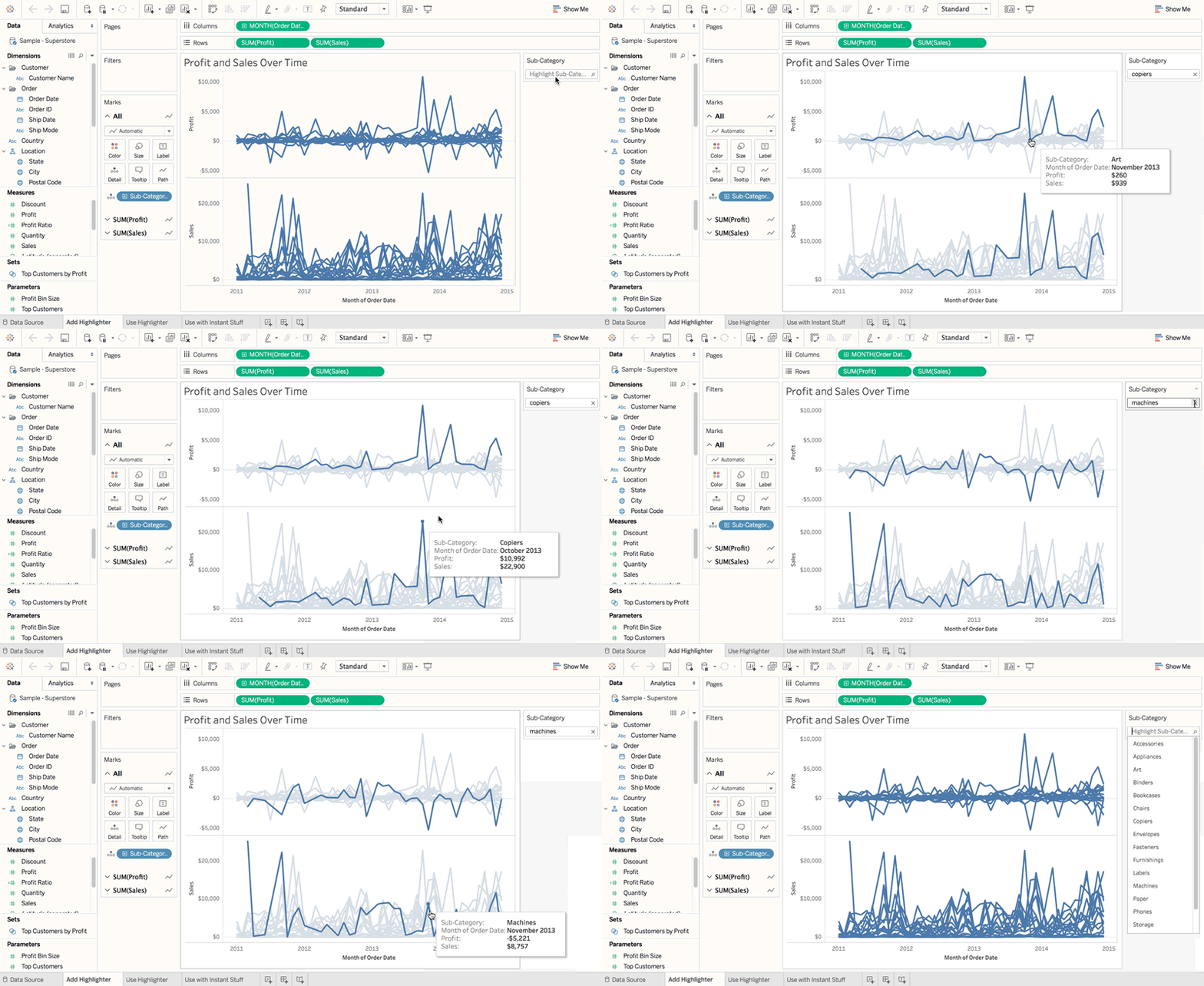
Пока вы были на летних каникулах, несколько игроков по исследованию данных выпустили новые продукты. Долгожданный Tableau 10 теперь доступен для скачивания. Qlik Sense 3.0 был выпущен в конце июня, а TIBCO Spotfire месяцем ранее. Вот краткий обзор того, что нового для энтузиастов визуализации данных.

Tableau 10 Аналитическая смекалка

Tableau 10 теперь доступен для скачивания. Мои любимые улучшения Tableau 10 находятся в области Google Analytics. С тех пор, как я впервые увидел Tabbie Analytics, анонсированный несколько лет назад, я ждал его появления. В Tableau 10, наконец, вижу, что начинает происходить добавление кластеризации с перетаскиванием. Новый подход смиряет прежний подход R-скриптов.
Кластеризация Tableau использует популярный алгоритм интеллектуального анализа данных, называемый k-средствами, чтобы автоматически идентифицировать связанные записи. Такой вид интеллектуальных кнопок начинает проявляться в основных средствах визуальной аналитики.

Tableau 10 также содержит более сложные вычисления с группами и уровнем детализации выражений. Превосходное удобство для юзабилити было внесено в таблицу расчетов пользователей, а функция маркера для сравнений измерений — абсолютный восторг аналитики. Новые диаграммы Marimekko и предварительный просмотр дизайна для конкретных устройств — фантастические дополнения.

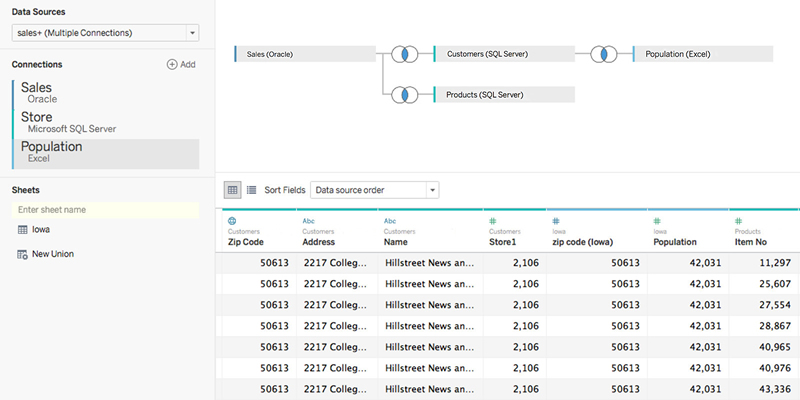
Овации стоя для Cross Database Joins и Cross Data Source Filtering, который способен выполнять фильтры по большинству типов источников данных, как если бы они были единым источником. Это огромное улучшение и самый востребованный запрос. Раньше, чтобы это обойти, вы должны были иметь “Tableau-ready”, сглаживающий ваши данные, чтобы их можно было фильтровать вместе. Теперь вы можете подключаться к разным источникам данных, локальным, гибридным или облачным, а также избегать трудоёмких задач моделирования. Еще один бонус производительности — соединения по требованию, которые запрашивают источник данных только тогда, когда требуется отображать данные.

Говоря об источниках данных, я всегда ценил статистические соединения (SPSS .sav, SAS .sas7bdat, R .rda и .rdata) для совместного анализа с другими ведущими в отрасли инструментами аналитики. Другие интересные коннекторы включают поддержку базы данных SQL Server, Cisco Information Server для современных архитектур виртуализации данных логических хранилищ данных и Google Таблицы.
Другие ценные функции, связанные с предприятием, включают в себя избранные источники обнаружения источников данных и более интеллектуальный поиск, управление версиями в Revision History для рабочих книг и источников данных, множество дополнений API, аутентификацию SAML на конкретных сайтах для регулируемых сред отчетности, упрощение кластеризации, и аутентификацию Kerberos для Oracle. Подписки были расширены, чтобы доставить панели мониторинга другим пользователям — больше нет необходимости запускать сценарий с TabCmd для общего сценария. Отчеты по корпоративному управлению и рекордер производительности Tableau были уже лучшими в своем классе. В Tableau 10 есть связанные с использованием визуальных источников данных и менее захватывающие отчёты о лицензиях.
В целом, Tableau 10 уже получает теплый прием на рынке. Финансовые аналитики, за которыми я слежу, сообщают о более высокой конкуренции и необходимости для Tableau повышать продажи уровня предприятия, но win-rates по-прежнему высоки. Одна из крупных компаний по управлению портфелем проектов отметила в своих исследованиях, что бизнес все еще уважает Tableau, в то время как профессионалы BI и ИТ в большой степени добиваются мега-вендоров.
Я бы хотел видеть больше инноваций от Tableau. Поскольку я был в восторге от демо-версии Kraken v8 key note, мои ожидания всегда были высоки. Что случилось с инфографическим приобретением или супер-классным машинным обучением Dato? Я вижу потенциал для Tableau расшириться и дифференцироваться даже на жёстком рынке. Поскольку мега-вендоры отвлекаются на более крупные облачные сражения, фокус ниши в Tableau может стать сильной стороной, если они инвестируют в нужные места и будут стремительно развиваться.
Для информации о новых деталях в Tableau 10 посетите официальный блог, небольшой сайт или онлайн-документацию.


Найти решение у бизнес-партнера Tableau в России.

Форум разработчиков Tableau. Получите ответы на все вопросы по Tableau!

Qlik Sense 3.0 Особенности подготовки данных в виде пузырей

Ранее этим летом был дебют Qlik Sense 3.0. Несмотря на то, что он не такой большой, как Tableau 10, у него есть ряд улучшений, которые я выделил. Если вы хотите получить более подробный обзор, посмотрите короткое видео Qlik Sense 3.0 и посмотрите официальное резюме.

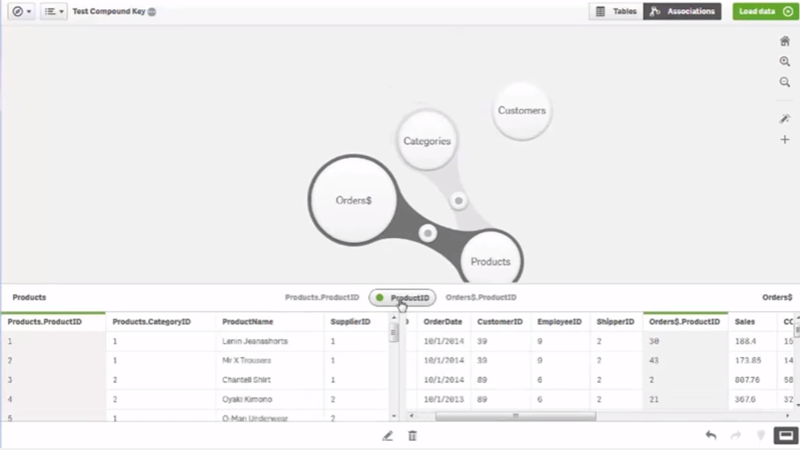
Самая популярная возможность в Qlik Sense 3.0 — это уникальный «пузыристый» подход к визуальной подготовке данных, который профилирует данные и автоматически связывает их. Посмотрите на сайте Paxata — вы не единственные, кто нарушает подготовку данных с помощью интуитивных визуальных подходов.

Qlik Sense 3.0 также имеет творческую возможность Умного Поиска для нахождения опубликованных диаграмм. Были добавлены более 10 популярных источников данных, включая Twitter, Facebook, YouTube, MailChimp, SugarCRM, Google AdWords и REST connector, который предоставляет доступ к JSON, XML и CSV файлам для предоставления проектов в API. NPrinting для распространения отчетов — впечатляющая функция. Другие новые функции включают в себя стилизацию приложения, виджеты и графики с учетом времени.

Из того, что я могу сказать, недавняя покупка Thoma Bravo не затронула Qlik так сильно, как предполагал. Последнее ежеквартальное обновление превзошло ожидания, несмотря на интенсивную конкуренцию, решения QlikView / Qlik Sense и отсутствие полного паритета функций между двумя предложениями. Партнёр и сторона бизнеса OEM Qlik кажутся процветающими.
Дополнительные материалы о функциях Qlik Sense 3.0 можно посмотреть в видео и онлайн-документации на сайте Qlik Community.

Найдите отличия в Spotfire 7.6

Последнее, но не менее важное — TIBCO Spotfire выпустили впечатляющую версию 7.6.
Ознакомьте с полным списком нововведений. Здесь же представлены основные из них.
Была добавлена диаграмма Waterfall вместе с новыми диаграммами KPI. Перекрестные таблицы отредактированы более элегантно. Интересный флажок был добавлен в раскрывающийся список фильтров. Улучшены бокс-эффекты и Tile Map Services украшают параметры отображения/ощущения.

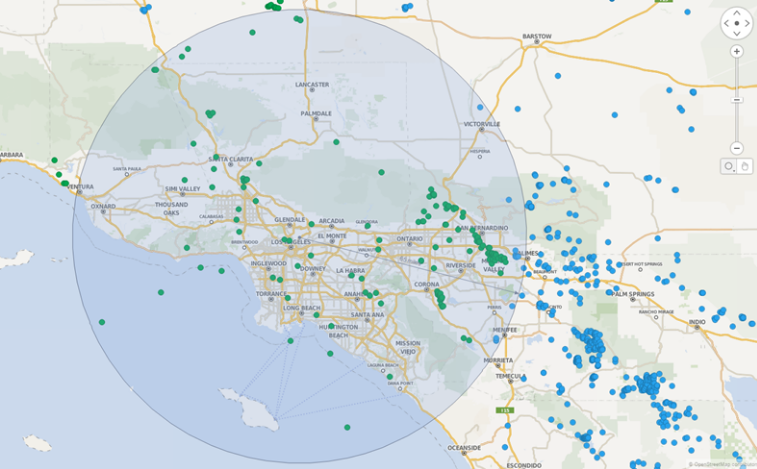
Говоря о картах, было добавлено автоматическое масштабирование и удивительная возможность выбора радиуса. Это моя любимая функция Spotfire. Используя выделение Rectangle или Lasso, пользователи теперь могут помечать данные вокруг местоположения на карте.

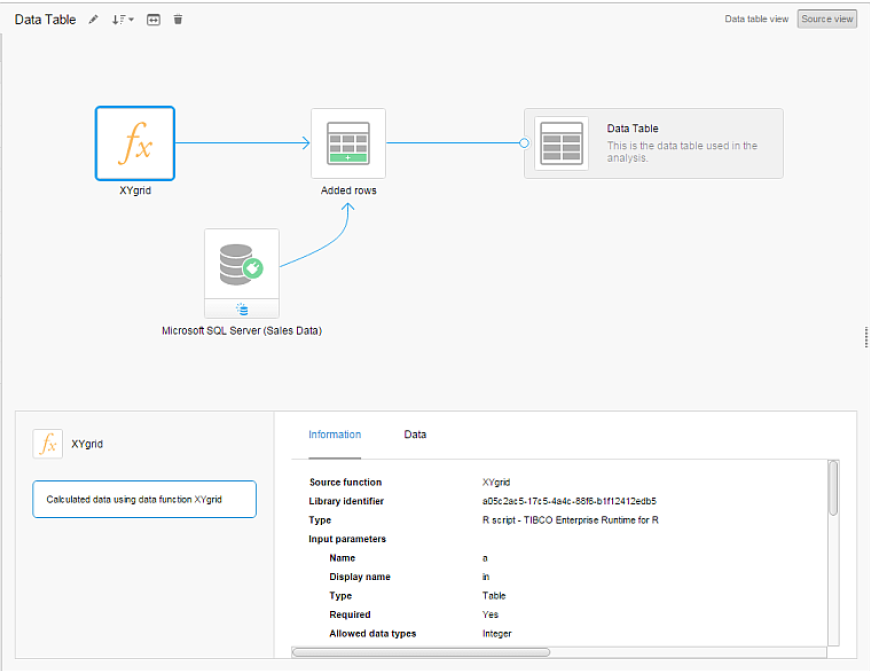
Другое великолепное улучшение — Source View для понимания данных таблицы и функциональных отношениях. Подобно другим вендорам исследования данных, теперь доступно больше функций по подготовке данных , включая splitting и unpivoting. Большая победа: в Spotfire 7.6 добавлена поддержка комбинированных связанных и сохраненных данных в одной таблице данных с гранулированными опциями обновления.

Spotfire 7.6 также добавил коннекторы данных для Salesforce, Google Analytics и SAP BW 7.4 вместе с расширенными параметрами подключения и хранимыми процедурами во многих других коннекторах, включая Amazon Redshift, Hortonworks, SQL Server, Oracle, MySQL, Pivotal Greenplum, HAWQ, PostgreSQL и Teradata.
Чтобы продемонстрировать Spotfire на веб-сайте, посмотрите, как внедрить видео в облако Spotfire. Хотя визуальные эффекты Spotfire не так просты для встраивания, как другие предложения, нетрудно скопировать URL и скрипты в HTML.
Когда дело доходит до Smart Data Discovery и помещения прогнозирующей аналитики в пользовательский интерфейс, Spotfire является пионером в статистических службах, TERR и интеллектуального моделирования. Несмотря на то, что Spotfire не получает столько же освещения в СМИ, как другие поставщики, работающие с аналитикой данных, они действительно значительно продвинулись вперед в работе с любым клиентом. Я заметил, что они добавили обновленный сайт сообщества и множество других ресурсов, которых не было два года назад. Покупка в 2014 году компанией Vista Equity, по-видимому, приносит им пользу.
Для дополнительной информации о Spotfire посетите веб-сайт TIBCO, список ссылок, другие источники, библиотеку YouTube и онлайн-документацию.


Найти решение у бизнес-партнера Tableau в России.

Форум разработчиков Tableau. Получите ответы на все вопросы по Tableau!

5 главных панелей мониторинга, которые финансовый директор должен просматривать ежедневно

Ранее на этой неделе мой друг пошутил, что в наше время финансовый директор кажется ответственным за всё.
И он не ошибался. Обязанности финансового директора ушли далеко от обычного фокуса на числа и анализа затрат на стратегию роста, тактику продаж и даже человеческие ресурсы.
Эволюция роли финансового директора создала спрос на усиленный контроль. В результате руководители финансов должны контролировать огромное количество показателей. Это утомительно, подавляюще, а иногда даже невозможно.
Сейчас, согласно исследованиям Deloitte, каждый пятый финансовый директор нуждается в лучшей видимости прибыльности на уровне компании. Поэтому видимость на более низких уровнях в лучшем случае смутная.
Некоторые из таких определенных ключевых показателей эффективности настолько важны для хорошего состояния и будущего компаний, что CFO абсолютно необходимо внимательно следить за ними.
Чтобы по-настоящему поддерживать показатели рентабельности на пике, вот пять ведущих панелей мониторинга финансовых директоров, которые должен иметь на рабочем месте каждый финансовый лидер.

Панель мониторинга финансового руководителя №1: Продвижение команды продаж в достижении маржи и целевого объема

Чтобы знать, куда вы движетесь, необходимо понимать, где вы есть сейчас. Ваш первый (и, возможно, самый важный) отчет для обзора — это быстрое понимание тренда продаж.
Используйте эти показатели в панели мониторинга CFO:
1. Закрытые контракты за предыдущий день;
2. Контракты, которые скоро закроются;
3. Достижение квартальных целей продаж.
Затем задайте себе следующие вопросы:
1. Продажи поднялись или упали?
2. Как ваша команда продаж работает на рынке, в отрасли и в линейке продуктов?
3. Как работают скидки? Помогают ли они увеличить объем продаж?
4. Полезны ли ваши скидки для маржи?
5. Насколько выгодны ваши стимулирующие продажи?
Эти ответы дадут вам лучшее понимание того, как вы должны работать с вице-президентом по продажам, чтобы обновлять стратегии и выполнять квартальные показатели маржи.
Ежедневный обзор продаж кажется излишним? Да, иногда. Тем не менее, многие сделки проваливаются из-за небольших нюансов при отсутствии бдительности. Краткосрочные убыточные скидки могут быстро превратиться в долгосрочные утечки маржи и стать серьезными проблемами.
Мониторинг продаж становится ещё более важным, если вы запустили недавно программу стимулирующих продаж. Следя за стратегиями продаж и поведением после запуска, вы можете работать с вице-президентом по продажам, чтобы быстро настроить программу. Это сделает их успешными еще быстрее.

Панель мониторинга финансового руководителя №2: Издержки

Ваш следующий ежедневный отчёт должен быть панелью мониторинга производства, маркетинга и издержки продаж. Этот тщательный мониторинг поможет вашим издержкам не выйти за плановые показатели. Так вы сможете быстро уловить колебания, пока ещё есть время исправить.
Показатели для данной панели мониторинга:
1. Разница в общих расходах бюджета;
2. Изменения в ресурсах;
3. Изменения материальных издержек.
Задайте себе следующие вопросы:
1. Укладываются ли издержки в годовой план, или они увеличились?
2. Работает ли ваша программа по сокращению издержек?
Сохраняйте бдительность и держите затраты в голове на первом месте. Это удержит вас в открытом творческом состоянии для мозгового штурма для поиска путей сокращения расходов. Если у вас уже есть программа по сокращению издержек, частые проверки ещё более критичны. Здесь слишком мало надзора над столь масштабным мероприятием. Усугубляет проблему, когда слишком много деталей во многих руках. Наличие руководителя следит за тем, чтобы все колеса вращались плавно.

Панель мониторинга финансового руководителя №3: Прогресс, достигнутый в отношении целевых доходов и валовой прибыли

Понимание того, где ваша компания находится на пути к целевой марже, имеет решающее значение для того, чтобы оставаться в целевых рамках всего квартала. Если вы отстанете слишком далеко, вы никогда не догоните. Ежедневные проверки могут показаться излишними, но это помогает выявить отрицательные отклонения, прежде чем они выйдут из-под контроля.
Используйте эти показатели в панели мониторинга CFO:
1. Прогресс в достижении целевого дохода;
2. Любые отклонения от целевого дохода;
3. Разница маржи по источникам.
Последний очень важен — лучшее понимание вашего набора данных освещает возможности и недостатки небольших стратегий. Используя эти идеи, вы можете охватить большой потенциал прибыли и устранить утечку маржи в зародыше.
Не ждите конца месяца, или ещё хуже – конца квартала, чтобы понять, что вы не достигаете целевого дохода. Держите более пристальный взгляд на эти цифры, чтобы извлечь выгоду из того, что работает, и минимизировать ущерб от того, что не так.

Панель мониторинга финансового руководителя №4: Продукты и услуги высочайшего качества

Понимание прибыльных элементов вашего предложения, а также слабых позиций — жизненно важная информация для здорового бизнеса. Регулярно проверяя работоспособность своих производственных линий, вы больше ориентируетесь на то, как небольшие изменения стратегии выполняются. Вы также можете узнать, насколько сильно или незначительно влияет сезонность на ваши продажи. Это ценная информация для вашего годового планирования и составления бюджета.
Показатели, которые необходимо отобразить в панели инструментов CFO:
1. Выигрышные ставки и число продаж для каждого продукта;
2. Продажа товаров в больших объемах.
Вопросы, которые нужно себе задать:
1. Позитивно или негативно сезонные товары влияют на маржу?
2. Какой продукт имеет прибыль выше среднего?
3. Можно ли увеличить цену на продукты с прибылью выше среднего без ущерба для объема продаж?
4. Каково влияние каждого продукта на результат деятельности вашей компании?
5. Какие стратегии уникальны для продуктов с уровнем прибыли выше среднего? Могут ли эти стратегии быть реализованы для других продуктов?
6. У каких продуктов прибыль ниже среднего? Почему?
7. Как вы можете увеличить прибыль для пробивающихся продуктов?
Помните, что эти отчеты не просто визуализируют ваши успехи и возможности для улучшения. Они также подталкивают задать вопросы «почему»:
1. Почему вещи работают?
2. Почему что-то не работает?
3. Если вы видите, что все работает, но не влияет на результат компании положительно, почему?
Понимая ваши данные и лежащие в их основе причины, вы ставите свою компанию на путь устойчивого роста прибыли.

Панель мониторинга финансового руководителя №5: Удовлетворенность клиентов

Клиентское счастье может показаться глупым показателем, но в глобально й схеме это может быть одним из самых важных пунктов. Компании с высоким уровнем лояльности клиентов могут потратить меньше на маркетинг и установить более высокую цену за свои продукты. У них может даже быть небольшая возможность для неудачных экспериментов из-за повышенной лояльности. Таким образом, знать движение потока своих клиентов является решающим в бизнесе.
Показатели, которые необходимо отобразить в панели инструментов CFO:
1. Изменение средней скорости оттока по месяцам, кварталам и годам;
2. Что покупают меньше всего в течение времени;
3. Когда покупатели тратят меньше денег;
4. Показатели программы лояльности и любые изменения.
Следите за аккаунтами клиентов, особенно за высокодоходными аккаунтами. Помечайте аккаунт, если подозреваете, что он хочет покинуть вас. Затем немедленно сообщите в отдел продаж и/или группу управления аккаунтом о потенциальных проблемах. Попросите их заранее связаться с клиентом. Никогда не поздно сохранить уходящую учетную запись, и ваши усилия будут отражены в вашей усиленной марже.

Дополнительный отчёт: Наличные деньги

Понимание гибкости повседневной деятельности вашей компании в области денежных резервов позволяет вам быть в равной степени гибким с принятием стратегических решений. Вы гораздо лучше подготовлены к принятию взвешенных решений в области инвестиций, стратегии и инноваций, если знаете свои риски. Вы всегда должны иметь представление о том, сколько наличных денег у вашего бизнеса.

Сделайте свои данные прибыльными, а не просто визуальными

Когда каждая доля маржи подсчитывается, постоянная бдительность — это путь для финансового директора. Эти пять финансовых панелей мониторинга CFO помещают вас в место водителя, чтобы влиять на изменение каждый день.
Использование этих отчётов выглядит сильно объемным мероприятием? Если ваше существующее аналитическое решение не дает нужных вам ответов, пришло время для перемен. Если у вас слишком много аналитических приложений, чтобы отслеживать, то настало время сделать вашу жизнь намного проще.

Найти решение у бизнес-партнера QlikTech (QlikView) в России.

Форум разработчиков QlikView и Qlik Sense. Получите ответы на все вопросы по QlikView и Qlik Sense!

Автоматическое обновление панели мониторинга Tableau

TL; DR — Автообновление панели мониторинга Tableau

Мы разработали его с помощью Tableau Web Data Connector. Загрузите и установите этот коннектор данных на свой сервер Tableau один раз, и вы сможете использовать его в любом количестве панелей, размещенных на этом сервере. Чтобы использовать его, вставьте компонент Web Page в панель мониторинга и укажите URL-адрес для коннектора веб-данных. Решение работает только когда панель мониторинга опубликована на Tableau Server и доступна через браузер. По умолчанию, счётчик начнёт отсчитывать 10 секунд, затем вызовет refreshDataAsync API для перезагрузки данных для панели мониторинга до следующего отсчёта. Счётчик может быть настроен (секунды, цвета, размер и т.д.). В удобном для пользователя режиме с использованием параметров, определенных в Tableau Desktop. Все это достигается без необходимости встраивания Tableau Dashboard в любую другую веб-страницу, что является прелестью этого решения.

Обычное решение

Большинство решений, которые в настоящее время существуют, основаны на следующем подходе:
• иметь HTML-страницу;
• встроить панель мониторинга Tableau на эту страницу;
• использовать refreshDataAsync() API в сочетании с setInterval, чтобы это происходило регулярно.
Основной недостаток этого заключается в том, что вам нужна дополнительная HTML-страница, веб-сервер, обслуживающий эту страницу, кто-то разбирающийся в HTML / JavaScript, чтобы настроить это для всех панелей мониторинга, где это требуется, поэтому в целом это не гибко и не очень удобно для пользователя.

Более дружественное для пользователя решение

Подход к решению проблемы:

1. Разработать автономный HTML-файл, который имеет визуально привлекательный счетчик;
2. Развернуть его как веб-соединитель данных на свой сервер Tableau;
3. На этом этапе вы можете добавить компонент веб-страницы на свою панель мониторинга со своей ссылкой, указывающей на коннектор веб-данных (Web Data Connector);
4. Счетчик может быть дополнительно настроен для наилучшего соответствия вашему стилю.
Хорошей новостью является то, что я уже проделал для вас тяжелую работу для шага 1, а шаг 2 вам нужно будет сделать только один раз для каждого сервера Tableau, на который вы хотите это сделать. Шаг 3 является самым простым шагом и может быть выполнен с той же легкостью для любого количества панелей мониторинга. И последнее, но не менее важное: шаг 4 полностью необязателен, значения по умолчанию работают очень хорошо, но если вы хотите настроить счетчик, вы можете это сделать.

Как это установить

Возьмите HTML-файл отсюда (исходный код здесь) и скопируйте его во временную папку на вашем сервере Tableau. Этот файл будет развёрнут как Web Data Connector. Когда вы вошли в систему на вашем Tableau Server с помощью удаленного рабочего стола, вам понадобится командная строка для запуска команды import_webdataconnector. В Tableau 10.x есть два пути включения Web Data Connector, но нам нужен метод импорта для этого решения. Это связано с тем, что мы используем JavaScript API, поэтому нам нужен коннектор веб-данных, который будет работать на том же хосте, где обслуживается Tableau Dashboard, иначе он не будет работать. За дополнительными деталями по настройке Web Data Connector обращайте к официальной документации.

Короче говоря, вот как я импортировал свой коннектор:

C:\Users\tableau\Desktop>tabadmin import_webdataconnector C:\Temp\autoRefresh\tableau-wdc-auto-refresh.html
===== !!Note!! This command is going to be deprecated, please use whitelist_webdataconnector command instead.
===== Importing web data connector to server…
— The web data connector with the following URL was imported to the server:
http://:80/webdataconnectors/tableau-wdc-auto-refresh.html

Вы можете игнорировать предупреждение об устаревшей команде. Запишите URL-адрес, который был возвращен из команды. Если вы обычно обращаетесь к серверу Tableau с DNS-адресом, обязательно обновите URL-адрес соответствующим образом. Если вы не используете собственный порт для запуска вашего сервера Tableau (т. е. ничего, кроме: 80 для http:// и: 443 для https://), вы можете оставить порт. Теперь, когда у вас есть конечный URL-адрес, вы можете опробовать его в браузере. Вы должны увидеть зеленый счетчик с пометкой 10 секунд по умолчанию, и пока больше ничего не происходит, это нормально на данном этапе. Если вы видите зеленый круг, то можете продолжить. Панель мониторинга будет такой, какой была загружена. Если вы знакомы с инструментами разработчика своего браузера, вы можете запустить его вручную с помощью команды countdown.start () в консоли, но это не обязательно, вы увидите всё в действии всего за секунду.

Как использовать

Хорошо, теперь, когда технические подготовки сделаны, остальная часть этого руководства будет намного проще, я обещаю. На данном этапе вы должны иметь URL-адрес коннектора (Web Data Connector), который вы импортировали в предыдущей части.
Откройте Tableau Desktop, либо откройте существующую рабочую книгу, либо создайте новую с любыми данными в ней, это не имеет большого значения. Перейдите в представление «Панель мониторинга» и добавьте новый объект «Веб-страница» с URL-адресом, указывающим на коннектор. Вот и всё, я говорил, что это будет довольно просто. Если вы опубликуете свою Dashboard на этом этапе, вы будете иметь счетчик, работающий со своими значениями по умолчанию (10 секунд, 30px радиус, зеленая палитра цветов и т. д.), И если вы довольны этими значениями по умолчанию, то вы можете считать дело законченным. Если нет, читайте.

Как настроить

Красота JavaScript API Tableau заключается в том, что вы можете читать значения параметров или даже подписываться на события, когда они меняются. Используя силу этого, мы можем настроить счетчик в удобном для пользователя виде, без необходимости вникать в код HTML / JavaScript Web Data Connector. JavaScript API работает только тогда, когда панель «Таблицы» публикуется в Интернете, поэтому, к сожалению, вы не увидите влияния параметров в Tableau Desktop.
Без лишних слов, это список параметров, которые вы можете использовать для настройки вашего счетчика:
autoRefresh_seconds: Количество секунд для отсчёта
o Тип данных: integer
o Значение по умолчанию: 10
autoRefresh_radius: Радиус дуги в пикселях
o Тип данных: Float
o Значение по умолчанию: 30
autoRefresh_direction: Направление отсчета, по часовой стрелке (cw) или против часовой стрелки (CCW)
o Тип данных: String
o Значение по умолчанию: cw
autoRefresh_smooth: Если таймер будет плавным или прерывистым по секундам
o Тип данных: Boolean
o Значение по умолчанию: True
autoRefresh_fontSize: Вычисляемый размер шрифта, если опущен (радиус / 1,2)
o Тип данных: Float
o Значение по умолчанию: не определено, рассчитывается по радиусу, например. 30 / 1,2 = 25
autoRefresh_fontWeight: Ширина шрифта
o Тип данных: integer
o Значение по умолчанию: 700
autoRefresh_fontColor: Цвет шрифта
o Тип данных: String
o Значение по умолчанию: #ffffff
autoRefresh_fontFamily: Группа шрифтов
o Тип данных: String
o Значение по умолчанию: Sans-serif
autoRefresh_label: Подпись под счётчиком. Две надписи должны быть разделены запятыми. Надпись для единственного числа (т.е. Second или sec) и для множественного числа другой обозначение (т.е. Seconds или secs). Если оставить поле пустым, либо определена только одна форма, то надписи отображаться не будут.
o Тип данных: String
o Значение по умолчанию: second, seconds
autoRefresh_strokeWidth: Ширина штриха, если пущена, вычисляется как радиус/4
o Тип данных: Float
o Значение по умолчанию: Не определено, вычисляется как радиус/4
autoRefresh_strokeStyle: Цвет штриха
o Тип данных: String
o Значение по умолчанию: #477050
utoRefresh_fillStyle: Цвет заполнения
o Тип данных: String
o Значение по умолчанию: #8ac575

Для любых параметров, связанных с цветом, используйте цветовой код HEX, начинающийся с ‘#’ — в Интернете есть десятки цветовых палитры.
Таким образом, настройка счётчика выглядит так:
1. Создайте параметр в вашей рабочей таблице Tableau, если не устраивает значение по умолчанию, например. AutoRefresh_radius;
2. Выберите тип данных, указанный выше, и введите новое значение, которое вы хотите использовать;
3. У вас есть возможность скрыть или отобразить элемент управления параметрами в панели мониторинга. Если их отобразить пользователи смогут изменять параметры «на лету» и видеть счетчик, мгновенно подхватывающий новые настройки. Это может пригодится для поиска варианта, который вас устроит;
4. Обратите внимание, что в Tableau Desktop счетчик не покажет ни один из этих параметров, но при публикации в Интернет, он появится.
Просто для повторения, только для опций, которые вы хотите переопределить, вам нужно будет создать параметр, остальные нужно оставить в покое.

Технические лакомые кусочки

Ради полноты я хотел бы рассказать о том, как все это работает под капотом, чтобы вы лучше поняли, нужно ли вникнуть в код.
Когда панель мониторинга запускается с подключенным в нее веб-коннектором данных, то(строка # 320) будет тем, что запускает целую цепь событий, эта функция определена начиная с строки # 301. Countdown._drawCountdownShape и countdown._drawCountdownLabel только там, поэтому в Tableau Desktop вы увидите, когда компонент впервые добавлен в Dashboard, эти строки можно безопасно удалить, если вас это не волнует. Немного ниже этого, функция getTableau — это то, что для нас магия, поэтому мы можем общаться с JavaScript API Tableau даже внутри Web Data Connector. Так как наш код находится внутри собственного кода Tableau в iFrame, используя родительскую функцию JavaScript, мы можем обращаться к родительскому элементу нашего iFrame, поэтому с помощью parent.parent.tableau (строка # 224) мы можем захватить объект JavaScript из Tableau API.
InitAutoRefresh () делает еще две вещи помимо всего этого: подписывается на событие изменения значений параметра (onParamChange) и читает текущий список параметров (getParameters). Оба они в конечном итоге достигнут функции processParam, которая обрабатывает все параметры. Как только все параметры будут обработаны в первый раз, обратный отсчет будет запущен в строке # 251.
Еще один интересный кусок находится в строке # 325. Функция onComplete () объекта обратного отсчета определяет, что делать, когда счетчик тикает. В конечном итоге мы хотим начать новый отсчет времени. Countdown.start () просто сделает это, но проблема в том, что он начнет новый счетчик еще до того, как наша панель мониторинга закончит перезагрузку данных. Это было бы не слишком хорошо, представьте, если у вас есть панель мониторинга, занимающая, например, 8 секунд для обновления, и вы установите счетчик на 10 секунд — у сервера Tableau будет только 2-секундный перерыв. Вот что я хочу вместо этого: перезагрузить данные после того, как счетчик выполнится, дождитесь, пока Dashboard закончит перезагрузку, добавьте новый счетчик. Можно подумать (или хотя бы надеяться), что функция RefreshDataAsync () JavaScript API сообщит нам, когда будет выполнено обновление, но, к сожалению, это не так.
Как я в конечном итоге справился с этим, я использовал MutationObserver, чтобы обнаружить изменения DOM. Этот MutationObserver поддерживается из IE11 и всех других современных браузеров — Tableau 10.x также поддерживает IE11 и выше, поэтому у вас всё будет хорошо. Если вам нужно это решение для более старых версий Tableau и, следовательно, вам нужна поддержка для IE10 и более ранних версий, вам нужно будет поработать над этим куском (или вы также можете обновить свой Tableau Server до новой версии, правильно?). MutationObserver будет искать элемент loadingSpinner — как видно из его названия, это то, что вы видите при загрузке панели. Как только это будет сделано, он начнёт новый отсчёт.


Найти решение у бизнес-партнера Tableau в России.

Форум разработчиков Tableau. Получите ответы на все вопросы по Tableau!

Давайте устанавливать сервер Tableau и делиться данными аналитических обзоров!

Установить сервер Tableau примерно так же легко, как получить это программное обеспечение. Тем не менее, если Вы в этом новичок, то можете воспользоваться нашей помощью, чтобы разобраться, что необходимо подготовить и как с этим работать.
Посмотрите: Tableau Server: Everybody’s Install Guide
Руководство по установке для всех объясняет, как спланировать, установить и управлять версией сервера Tableau для персонального использования.

Существует множество специалистов по Tableau Desktop, которые получат задачу настроить и управлять первым Tableau Server в своей компании. Эти люди знают Tableau изнутри и снаружи, но они не имеют необходимых знаний, которые есть у полноценных ИТ-специалистов. Именно поэтому мы написали данное руководство, чтобы расширить возможности целеустремленных пользователей Tableau Desktop, которые хотят ускорить совместную работу с информационными данными в своем бизнесе. Но это касается не только нового администратора. Мы считаем, что профессионалы в сфере ИТ также найдут это руководство полезным для быстрой настройки и помощи при установке, как и специалисты по Tableau Desktop.

Данное руководство выходит за рамки планирования и установки и поможет в быстрой настройке, масштабировании и организации защищенного доступа. Уроки содержат:

  • Инструкции по соответствию оборудования;
  • Инструкции по установке и настройке основных компонентов сервера;
  • Инструкции по управлению пользователями;
  • Инструкции по настройке разрешений и групп;
  • Инструкции по настройке и оптимизации конкретных источников данных;
  • Инструкции по созданию резервной копии вашего сервера.

При отсутствии приложения начните с использования бесплатной версии Tableau Server.


Найти решение у бизнес-партнера Tableau в России.

Форум разработчиков Tableau. Получите ответы на все вопросы по Tableau!

Alteryx и Tableau – инь и ян

Все, кто знаком с невероятными возможностями Tableau или другого инструмента визуализации, знают и еще одну занятную вещь – настройку данных, их очистку, фиксацию неполных наборов, комбинирование источников и так далее. Только тогда, когда эти процессы завершены, можно будет провести реальный анализ.

Большинство продвинутых пользователей по-прежнему предпочитают использовать специализированный инструмент для предварительной подготовки. У Excel есть множество сильных конкурентов, в том числе Paxata и Trifacta. А не так давно я обнаружил и Alteryx.

Alteryx популярен среди продвинутых пользователей Tableau, что на первый взгляд может показаться случайностью. На мой взгляд новичка, Paxata и Trifacta больше похожи на Tableau, так почему бы пользователям не сосредоточиться на них? Исходя из того, что я слышал от одного знакомого продвинутого пользователя Tableau по имени Джо Мако, ответ кроется в контрасте. У Alteryx и Tableau разные подходы к работе.

Руководитель исследовательского научного центра Alteryx Дэном Патлер, изучающий проблемы аналитической обработки данных, отвечая на вопрос «Кого из множества бывших выпускников вуза, которые никогда не помогали денег, можно попросить пожертвовать на новое движение? Отдел развития одного государственного университета будет проводить опрос наиболее вероятных кандидатов по телефону. И поскольку это не будет единственной их задачей, отдел может совершать не более 10000 звонков в год. Кому стоило бы позвонить в первую очередь? Данные по каждому бывшему сотруднику включали возраст, область изучения, социальные или семейные взаимосвязи с университетом, а также несколько других фактов», сказал: «Область исследований бывшего выпускника». Патлер показал в виде графика, результаты трех своих конкурирующих моделей по сравнению с прошлым опытом.

Патлер описывает Alteryx как «визуальную структуру программирования», он говорит, что она часто приравнивается к приложению для создания диаграмм от Microsoft – Visio. Так же, как и в Tableau, интерфейс Alteryx, позволяющий перетаскивать данные, дружелюбен для начинающих пользователей. В отличие от Tableau в нем имеется кодировка и для более опытных пользователей. Широкий спектр готовых возможностей – верхний ряд рабочей области. Удобная документация содержит пояснения и примеры, которые подойдут даже для тех, у кого лишь на краю создания есть смутные воспоминания о занятиях по статистике.

Кроме того, в отличие от Tableau в Alteryx все детали находятся прямо на поверхности. Вы видите именно то, что происходит с данными по мере произведения операций с ними.

Модели Патлера выросли в диаграмму, которая показывает именно то, что будет происходить с данными на каждом этапе. Это та часть анализа данных, которая чем-то напоминает детективную историю, в которой вы тщательно рассматриваете факты, чтобы найти наиболее убедительные улики.

Прозрачность и контроль является основной причиной, по которой Джо Мако предпочитает Alteryx. Джо – почти что легендарный суперпользователь Tableau, а также добровольный руководитель. Уже более пяти лет каждую неделю он тратит несколько часов, помогая даже самым продвинутым пользователям выяснить, как настроить Tableau для выполнения необходимых им действий.

«Это как кухня, — говорит он, — и Tableau и Alteryx – ваши бытовые приборы. Можно обойтись и без них, но ваша жизнь на кухне будет гораздо лучше, если они у вас есть. Еще лучше, если вы используете их оптимальным образом».

«Tableau и Alteryx прекрасны в совместной работе, — добавляет он. — Для меня они как инь и ян. Они оба замечательны, но также сложны и интересны».

Цель Tableau в том, чтобы сделать его сложность невидимой, что одновременно и хорошо, и плохо. С одной стороны, это мощная возможность обеспечения периодичности визуального анализа, непрерывности потока вопросов, идей, а с другой – источник еще большего количества вопросов. Он говорит: «Еще никто не приблизился к решению этих проблем».

Но у каждой монеты есть две стороны. Хотя невидимый фокусник почти всегда угадывает правильно ваши действия, его можно ввести в заблуждение необычайно сложной работой – такой, как та, которую выполняет Джо. В этом случае магия терпит неудачу. Логика расчётов может меняться без ведома и контроля пользователя. Известная особенность – увеличение концентрации данных – является одним из основных препятствий для Джо.

Если Tableau использует невидимого волшебника, то можно сказать, что Alteryx использует вполне видимого рабочего. Все, что она делает, полностью последовательно отображается. Джо говорит: «Это инструмент, к которому вы обратитесь, как только вам потребуется обработать миллионы записей и произвести тяжелые вычисления, а также обеспечить их цикличность, самодокументирование процесса вместо применения ручной, грубой силы и ручной обработки. Это позволяет систематизировать процесс мышления».

Хотя сложные вычисления можно произвести и без написания кода, если вы хотите – можете написать код. Пользователь с поверхностным понятием о некоторой комплексной прогностической логике может открыть модуль с вариантами использования и описанием того, что приложение делает на входе и что будет получено на выходе.

Даже цветовые обозначения значков и их формы демонстрируют, что делает каждый их них. Все вместе же они показывают цепочку функций. Имея в виду разработанный им процесс, Джо объясняет: «Здесь я вижу, как подтягиваю данные, объединяю их и разделяю на несколько групп, затем я совмещаю их в единое целое, точно так, как мне хочется, а затем вывожу. Это позволяет мне точно контролировать весь процесс».

Основным недостатком решения, по его словам, является слабая интерактивность визуализации. Видимо, причиной стало то, что приложение не предназначалось для такой интерактивности.

Так что выбирайте соответствующий инструмент для определенной работы: Tableau – для аналитической визуализации, а Alteryx – для обеспечения технической стороны.


Найти решение у бизнес-партнера Tableau в России.

Форум разработчиков Tableau. Получите ответы на все вопросы по Tableau!


Узнайте, как создать многоуровневую архитектуру QlikView

Правильная архитектура QlikView является одной из основ успешной реализации. Когда наши Qlik разработчики начинают работать, мы просто выполняем загрузку данных в приложение и наблюдаем отображение нескольких диаграмм на экране. Но очевидно, что по мере того, как мы расширяемся в рамках нашей среды, этот подход с одной остановкой больше не работает. Существует много вариантов многоуровневой архитектуры Qlik с соответствующими плюсами и минусами. Поэтому я подумал, что было бы хорошим решением выложить все варианты, чтобы вы могли решить, какие слои вы захотите в своей реализации. Эта статья может быть применена как к архитектуре QlikView, так и Qlik Sense.

Примечание о сохранении данных на уровнях

Обычно для приложений, которые служат для обработки данных в QVD (извлечение и преобразование), нет необходимости сохранять эти данные в QVW. Это означает, что в конце этих скриптов вы должны удалить таблицы из приложения. Это позволит очень быстро сохранить ваши приложения и ускорит открытие приложения для следующей перезагрузки.
Обычно я собираю метаданные и показываю их на главной странице, но, как правило, в этих приложениях нет других визуализаций. Конечные пользователи никогда не должны их видеть.

Уровень выделения

Идея экстракционного слоя состоит в том, чтобы иметь слой QVW с единственной целью — загрузить исходные данные из наших баз данных и сохранить эти данные в QVD. Нет никаких преобразований вообще, даже переименование полей.

Экстракция данных не должна быть столь же болезненной, как удаление зубов.
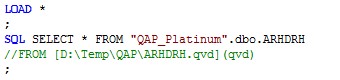
Это, как правило, первый слой, который я создаю, потому что он обладает замечательным преимуществом, позволяющим сделать разработку более эффективной. Так как QVD загружаются намного быстрее, чем данные из базы данных, я могу создать QVD один раз, а затем полагаться на QVD для моей первичной разработки, возвращая соединения только в базу данных, прежде чем продвигать приложение в производство. Как правило, я использую 2 набора строк сценария источника данных для каждой загрузки и просто комментирую и раскомментировываю по мере необходимости.

Экстрагирующий слой также является основным способом масштабирования Qlik. Уровень извлечения предоставляет нам дубликат таблиц базы данных, которые мы можем затем загружать столько раз, сколько хотим в последующие приложения Qlik, без необходимости возвращаться к исходной базе данных. Добавление логики дополнительной загрузки делает уровень экстракции еще более эффективным, ограничивая доступ к базе данных только самыми последними или измененными записями. Это ваше основное оружие в войне с масштабируемостью. Я считаю, что у всех реализаций должен быть этот слой.

Вход: исходные источники данных
Выход: Извлеченные QVD
Плюсы: Скорость разработки, механизм масштабирования, изоляция соединений базы данных
Минусы: Очень незначительный — время до начала установки приложений и задач, многоступенчатый процесс обновления данных

Трансформационный слой

Сделайте ваш код прекрасным.
Трансформационный слой — это способ массирования данных для прямого анализа. Здесь вы переименуете поля, применяете бизнес-логику, выполняете некоторые размерные объединения и, возможно, агрегируете таблицы фактов с различной степенью детализации. Как правило, мы будем загружать данные из наших экстрактов QVD, завершать наши шаги преобразования и сохранять полученные таблицы в преобразованные QVD.
На этом уровне архитектуры Qlik Sense я обычно добавляю в любые источники данных не-базы данных, а не включаю их в процесс извлечения. Это малоцелесообразно, например, для извлечения данных из электронной таблицы в QVD. Нет причин, по которым мы не можем начать с этих видов источников в трансформационном слое.
Мы должны также немного рассказать о детализации. В основном, когда дело доходит до транзакционных данных, мы загружаем все строки в QlikView, потому что мы хотим иметь возможность вести сводку вплоть до мельчайших деталей. Однако многие панели лучше обслуживаются с агрегированным уровнем данных. К этой категории могут относиться панели Executive Multi-Subject. Поэтому, если фактически таблицы должны иметь версии, которые агрегируются на один уровень, это также должно быть сделано на уровне преобразования.
Основным преимуществом уровня трансформации является то, что мы можем использовать один набор бизнес-логики и условных обозначений для управления всей реализацией. Лучше применять логику один раз, чем повторять разработку в восьми разных скриптах Qlik. И поскольку все переименование выполняется в одном месте, мы можем помочь устранить путаницу в отношении соглашений об именах, которые естественно будут отличаться в приложениях.

Вход: Извлеченные QVD
Выход: Трансформированные QVD, агрегированные QVD
Плюсы: Эффективность обслуживания, механизм масштабируемости, универсальные определения бизнеса
Минусы: Первоначальное время для настройки приложений и задач, процесс обновления данных Multi-Step

Слой DataMart

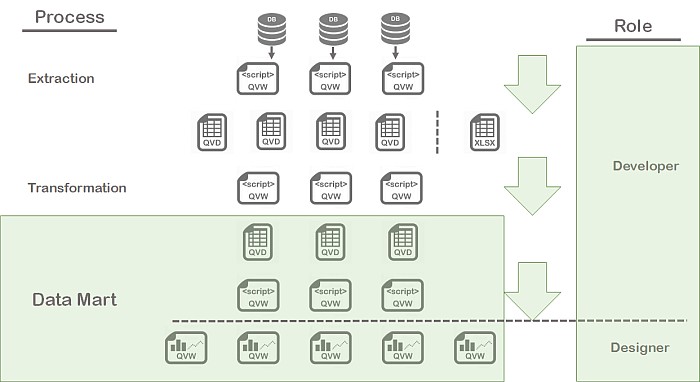
Традиционно пользовательский интерфейс является последним слоем. Здесь мы загружаем преобразованные QVD и создаем наши панели UI с графиками и диаграммами, запрошенными клиентом. Концепция уровня Data Mart просто отделять часть модели данных от пользовательского интерфейса. Мы загрузим трансформированные QVD и создадим необходимые связанные ключи, при желании применим autonumber, добавим наш календарь и любые другие несвязанные таблицы. Это создает законченную модель данных для приложения, о чем свидетельствует средство просмотра таблиц. Но пользовательский интерфейс не будет добавлен. Обратите внимание, что в этом слое мы сохраняем данные в QVW.
Вместо этого мы создаем еще один QVW, который Binary Loads Data Mart использует для создания пользовательского интерфейса, со всеми необходимыми диаграммами и графиками, и профессиональным внешним видом, который все мы привыкли получать в Qlik.

Это довольно актуально.
Для этого уровня имеются специфические для конкретного случая преимущества. Во-первых, он служит изоляцией для разработки от деятельности дизайнера. Используя этот метод, мы не должны предоставлять разрешения на чтение или подключение к QVD разработчикам Qlik. Во-вторых, мы можем повторно использовать общие модели данных Qlik в нескольких приложениях. Одна модель данных может поддерживать представление руководителя и представление аналитика.
Мое мнение о слое DataMart заключается в том, что некоторые организации могут эффективно использовать это, в то время как другие могут не видеть преимущества.

Вход: Трансформированные QVD
Выход: Модель данных QVW
Плюсы: Изолирует разработку модели данных от дизайна панели, возможность повторного использования модели данных
Минусы: могут ли перевесить плюсы? — Первоначальное время для настройки приложений и задач, процесс обновления данных Multi-Step

Архитектура QlikView: все вместе

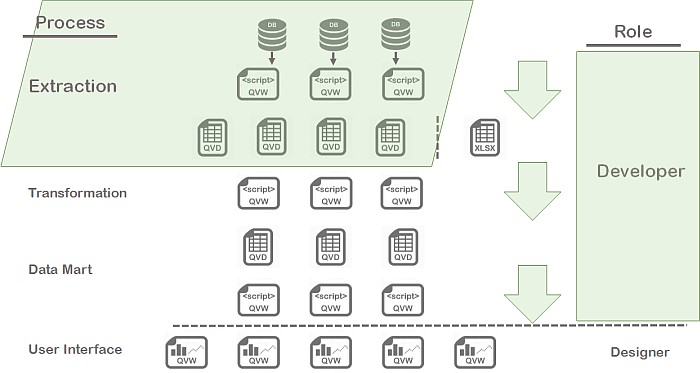
Ниже приведены некоторые рисунки, которые помогут вам визуализировать различные слои во всей архитектуре. Если вы хотите удалить уровень, вы просто объедините две строки QVW в одну, исключая любые строки QVD между ними, если они есть.


Финальные мысли

Я рекомендую вам потратить время на надлежащее проектирование архитектуры Qlik, думая о будущем инструмента в вашем бизнесе. Это стоит затраченных усилий, а также немного больше хлопот для реализации, если вы уже спустились по более простой дороге.

Найти решение у бизнес-партнера QlikTech (QlikView) в России.

Форум разработчиков QlikView и Qlik Sense. Получите ответы на все вопросы по QlikView и Qlik Sense!

Почему организации всё ещё покупают Tableau, тогда как существует бесплатный Power BI?

Аналитическая платформа — постоянно меняющаяся экосистема. Она быстро развивается с дарвиновской беспощадностью, оставляя тех, кто неспособен приспособиться. В последние годы рынок заполнен конкурирующими продуктами, и борьба за сохранение позиций стала ещё более ожесточённой. С появлением самообслуживающихся аналитических платформ и платформ управления данными мы столкнулись с цунами в области бизнес-аналитики. Традиционные корпоративные аналитические платформы мира (SAP, IBM, Oracle, MicroStrategy, и т.д.) внезапно оказались нос к носу к совершенно новому виду противника, использующему иной новый вид атаки. Противника быстрого, проворного и проникающего в массы.

Tableau является пионером в этой области, пробирался через толпу, чтобы возглавить скопище самообслуживающихся платформ, в основном без потерь конкурирующий с ними. Транспортным средством, обеспечивающим Tableau генерацию дохода, является модель продаж «Land and expand». Внедрите в организацию лицензию с низкой стоимость входа, продемонстрируйте ценность, а затем используйте эту ценность, чтобы оправдать дальнейшие затраты. Высочайшая эстетичность отчетов, простота использования и быстрая аналитическая ценность быстро ускоряют распространение Tableau.
Ввод Power BI…
Power BI это ответ Майкрософта Tableau и другим сопоставимым инструментам визуализации данных. Он самообслуживающийся, строит аккуратные панели мониторинга и может быть оценен в $152,40 в год для профессионального пользователя или бесплатно для «лёгкого» пользователя. Когда Microsoft объявили об этом миру, продавцы Tableau вздохнули и начали затачивать свои боевые топоры…
Но год прошел с тех пор, как Microsoft выпустила Power BI со своей блестящей ценой. Несмотря на многочисленные обновления и сильное позиционирование в 2016 Gartner Magic Quadrant, организации продолжают выделять свой бюджет на Tableau. Интересно, что не только приверженцы Tableau продолжают инвестировать в инструмент, Tableau продолжает наблюдать быстрый приток новых клиентов.
Так почему же люди всё ещё покупают Tableau, если Power BI стоит так мало? Я каждую неделю разговариваю с клиентами, которые изучают и оценивают Tableau и PowerBI — некоторые технические, некоторые из бизнес-направления. Из этой смеси кто-то из них относится к стартапам, а другие — к некоторым из самых известных организаций в Австралии. Несмотря на четкое ценовое различие, оба продукта пользуются благоприятными отзывами, клиенты продолжают тратить деньги на Tableau. Есть несколько повторяющихся нюансов, которые повторяются в отзывах клиентов.

Принятие пользователем

Будь это Tableau или Power BI, они оба могут предоставить некоторые замечательные панели мониторинга. Однако, прежде чем попасть в Изумрудный город, нужно отправиться в путешествие, чтобы попасть туда. Пользовательский опыт и время, потраченное на разработку этих информационных панелей, имеют большое значение для пользователей. Когда клиент говорит мне о том, что он продвигается вперед с помощью Tableau, я спрашиваю: «Что является решающими факторами?», клиенты часто говорят об удобстве использования и восприятия, с которым пользователи используют Tableau. Проще говоря, пользователи находят Tableau более интуитивным и более активно взаимодействуют с инструментом. Это пользовательский опыт является топливом и в свою очередь управляет рентабельностью инвестиций (ROI).
Осознание этого является материалом для несчетного числа коротких, сжатых обучающих роликов (сотни из них), технических публикаций и вебинаров, все из которых стараются обеспечить быстрое обучение и скорое внедрение инструмента. Если пользователю нужны рекомендации, есть вероятность, что вы сможете использовать Google для поиска опубликованных материалов. Хотя Power BI имеет свою долю контента, он не существует в таком изобилии.

Специальный анализ

Клиенты говорят о необходимости манипулировать своими данными и использовании их проницательности и возможностей. Tableau справляется с этим очень хорошо. Этот отзыв я слышу раз за разом постоянно. После того, как панель мониторинга построена в Power BI, становится очевидной совокупность несовершенств — крутые процессы или неудобные обходные пути. Это становится особенно очевидным, когда клиент выполняет подобную оценку в Tableau. Например, сравнение более чем одной категории данных в PowerBI внезапно оказывается очень сложным, ввод новых данных для ответа на вопросы «что-если» является громоздким, и многие вычисления требуют от пользователя изучения синтаксиса написания формул и запросов, называемого «DAX».

Еще раз, это связано с ROI. У пользователей есть больше возможностей, чтобы извлечь действенную информацию из данных. Эта широта функций, обеспечивающая интуитивный специальный анализ, заставляет пользователей привыкать к Tableau. Это говорит об интеллектуальном любопытстве — желании исследовать и знать больше.
Существует также функция «Storytelling», которую Tableau впервые представил в отрасли. Это позволяет пользователю создавать повествование вокруг своих визуализаций, что является большим удовольствием для окружающих.

Сообщество

Это может показаться странным наблюдением, но, тем не менее, это повторяющаяся тема в отзывах клиентов. Нет никаких сомнений в том, что обе технологии имеют своих энтузиастов и онлайн-комьюнити, но, похоже, что-то находится в атмосфере событий Tableau, что и привлекает людей. Возможно, эта активность тысячи людей, бесплатное обучение, разговоры об инновациях, изменениях и будущем. Когда я говорю с клиентами о следующих событиях — особенно с новыми клиентами — они внезапно ощущают невероятную поддержку и уверенность в решении продвигаться вперед с помощью Tableau.
Пока Power BI все еще проводит мероприятия, они, похоже, не привлекают толпы, как это делает Tableau. Частично, это может быть связано с тем, что команда Tableau очень уж активна в продвижении. Это чувство общности и уверенность в поддержке идут рука об руку.

Ценность дороже, чем цена…

Разница в цене между Tableau и Power BI очевидна, но клиенты готовы инвестировать в ценность, которую им предоставляет Tableau. Высокое принятие в сочетании с более доступной функциональностью облегчает заказчикам решение их бизнес-задач и повышает рентабельность инвестиций. Плюс, визуализация в Tableau все еще лучшая в своем роде. И сейчас вот что очень интересно. Bing Ads, являющаяся частью Microsoft, использует Tableau для анализа затрат на рекламу вместо Power BI. Взгляните: http://advertise.bingads.microsoft.com/en-us/insights/planning-tools/use-location-targeting-trends-to-focus-on-relevant-customers

Найти решение у бизнес-партнера QlikTech (QlikView) в России.

Форум разработчиков QlikView и Qlik Sense. Получите ответы на все вопросы по QlikView и Qlik Sense!

Расчёт стоимости перехода на новый инструмент бизнес-аналитики

Как профессиональные бизнес-аналитики, мы тратим наши жизни, внедряя процесс принятия решения, основанный на данных внутри организации.
Но, в конце концов, все мы люди и подвержены, как и кто-либо другой, принятию решений, основанному на внутреннем ощущении, а не на фактах.

Общий пример этого я вижу, когда речь идёт о замене существующего продукта бизнес-аналитики. Существующий инструмент может быть старым и громоздким. Может потребоваться вечность, чтобы создать новый контент с помощью такого инструмента. Поддержание старой системы может быть обременительным и затратным по времени. И все это может требовать специальных навыков.
Поэтому, на первый взгляд, кажется, что переход на более современную, гибкую и мобильную альтернативу не требует больших усилий. Но людей часто отталкивает от этой идеи стоимость нового инструмента или перспектива необходимости изменения всех существующих отчётов, панелей мониторинга и приложений в этом новой инструменте.
Таким образом, на этом всё и останавливается.
Но это метод принятия решений, основанный на внутреннем ощущении, а не на данных. В то время как если мы потратим немного времени, чтобы посмотреть стоимость владения обоими инструментами за период 3 или 5 лет, мы можем быть приятно удивлены, получив ясные результаты, чтобы перейти на новый инструмент.
Хотя, причиной, почему мы не делаем этого, может быть то, что мы заняты и не имеем достаточно времени. Поэтому мы решили приложить удобный калькулятор, чтобы дать вам возможность быстро сравнить стоимость оставаться на инструменте, использующемся сейчас, и внедрения нового инструмента.

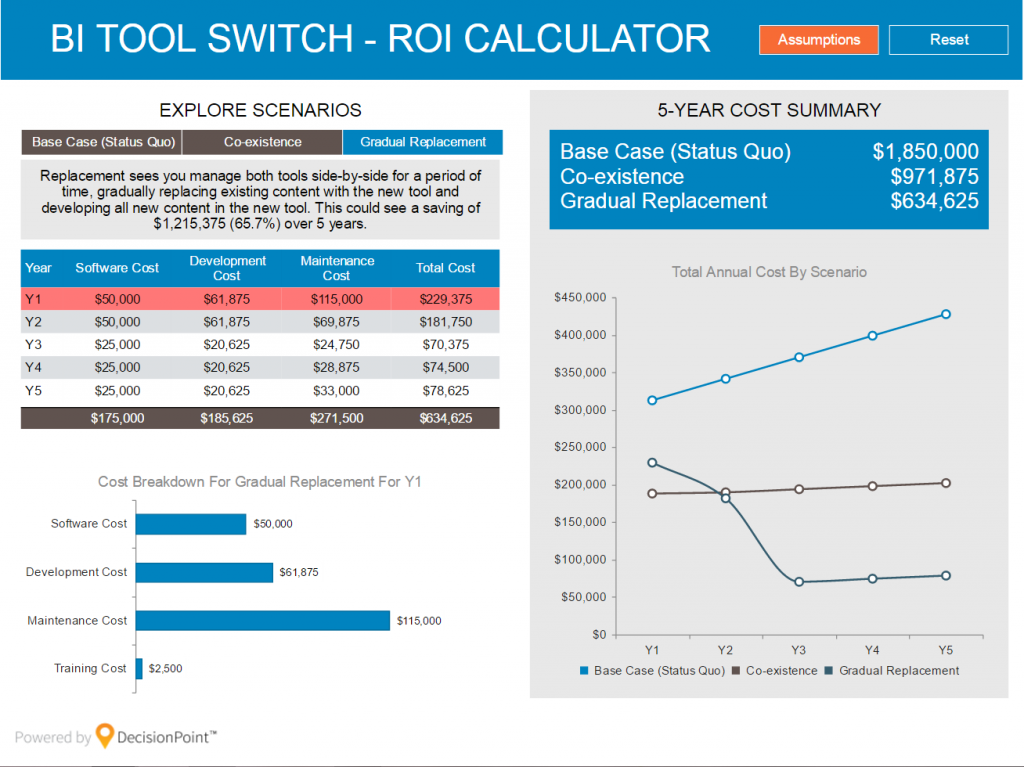
Калькулятор моделирует затраты на программное обеспечение и затраты на рабочую силу для разработки и обслуживания по 3 сценариям в течение 5 лет:

  • Статус-кво — этот сценарий показывает стоимость продолжения вашего текущего курса, когда вы сохраняете существующий контент в своем текущем инструменте и разрабатываете новый контент в этом же инструменте;
  • Сосуществование (Co-existence) — этот сценарий предполагает, что вы используете текущий инструмент и новый инструмент одновременно. Вы продолжаете поддерживать существующий контент в своем текущем инструменте, но все новые разработки выполняются с использованием нового инструмента;
  • Постепенная замена (Gradual Replacement) — этот сценарий также предполагает, что вся новая разработка выполняется с использованием вашего нового инструмента, но при этом существующий контент постепенно переносится на новый инструмент в течение определенного периода времени. Когда весь контент мигрирует по этому сценарию, предполагается, что вы прекратите выплачивать ежегодные расходы на обслуживание или подписку для вашего текущего инструмента.

Вы поймете, что сосуществование или постепенная замена имеет смысл, когда вы переходите к более гибкой среде бизнес-аналитики. Итак, если ваш текущий инструмент требует кодирования или специальных ресурсов для предоставления результатов, тогда как новый инструмент обещает меньшее время для оценки, меньше обслуживания и не требует специальных навыков, тогда вы увидите, что вы можете смотреть на значительную экономию времени и денег.
Это результат по умолчанию, показанный калькулятором. По умолчанию он также показывает, что текущие и новые продукты распространяют аналогичные годовые затраты на программное обеспечение, а новый инструмент приобретается на основе подписки.
Но, поиграйте с цифрами сами. Нажимайте кнопку «Предположения» и внесите несколько собственных чисел. Включите затраты на ваш текущий инструмент. Укажите свои средние внутренние и внешние затраты на рабочую силу. Добавьте оценки затрат для нового инструмента, который вас интересует. Затем посмотрите, как складываются числа для вас.
Если результаты положительны, то это хороший знак, что изменения стоят будущих инвестиций и более детализированного анализа выгод и затрат.

Найти решение у бизнес-партнера QlikTech (QlikView) в России.

Форум разработчиков QlikView и Qlik Sense. Получите ответы на все вопросы по QlikView и Qlik Sense!

71 queries in 0,291 seconds
Website nonton bokep jepang