 RSS
RSS
 31 мая 2017
  gromych
 После того, как мы узнаем, как можно что-либо сделать, у нас входит в привычку делать так всё время. Такое испытывали на себе все, и, если нет реальной необходимости искать иной способ делать что-то, мы всегда попадаем в рутину нашей работы.
Одной из причин написания статьи о личном опыте работы с QlikView является мое реальное положительное отношение к тому, что это позволяет мне исследовать продукт на более глубоком уровне и ставить некоторые необходимые вопросы о подходах к разработке, моделировании данных и построении эффективности. Одной из областей использования QlikView, к которой я ранее обращался, было создание мини-датчиков с возможностью добавлять их в качестве визуальной подсказки в сводных/прямых таблицах. Вот некоторые вопросы, на которые я хотел бы получить ответы:
- Существует ли для бизнеса ценность того, что можно получить путём реализации визуальной подсказки?
- Каковы ограничения стандартного добавления подсказок касательно выбираемых типов диаграмм?
- Получу ли я что-то уникальное для построения диаграммы внутри сводной/прямой таблицы?
Измерители
Здесь доступны 4 вида измерителей:
- Круглый
- Линейный
- Светофор
- Светодиод
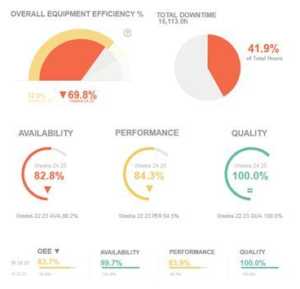
Круглый датчик
Когда я впервые добавил визуальную диаграмму, у меня возникли такие мысли: «Так дело не пойдет, кто сможет это прочесть?»
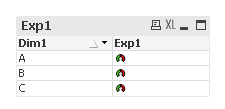
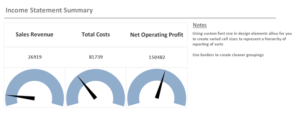
Обычно я создаю сводные и прямые таблицы в одну линию. Это позволяет создать панель управления, приятную для глаз и не требующую много пространства. Также она позволяет сосредоточиться на визуальной диаграмме, построенной в оставшемся пространстве, и оставить там же детальные описания при необходимости в более подробных ответах на вопросы. После того, как я увеличил обтекание текстом, я начал реализовывать некоторые необычные вещи, которые возможно выполнить таким образом. Я буду публиковать много заметок на этой неделе, чтобы показать все 4 датчика. Приведу примеры мини-датчиков, которые я построил, используя прямые таблицы и перечень плюсов и минусов стандартного добавления объектов.
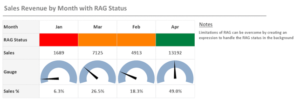
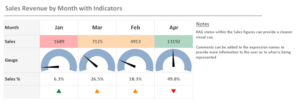
Плюсы
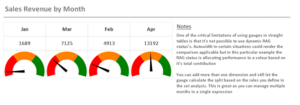
- Позволяет добавлять измерения, которые будут разрешать создавать матрицы датчиков.
- Кликните на “Только чтение” на вкладке Общие. Это позволит сделать действительно сбалансированную систему показателей. Данная функция не выбирается по умолчанию и поэтому может быть
- преимуществом, так как ваши параметры теперь выбираться прямо из объекта, фильтрующего модель данных для других отчетов.
- Обтекание текстом ячеек позволяет увеличить размеры измерителей.
- Настройка сбалансированной системы показателей использует датчики для упрощения создания и управления.
- Стили датчиков по умолчанию просты: они выглядят более прозрачно, чем стиль «аэро».
- Прямые таблицы позволяют задавать горизонтальные измерения.
- Сводные таблицы позволяют использовать функцию dimensionality() для ограничения на определенном уровне или же для создания датчиков в любом развернутом виде.
Минусы
- Отсутствие возможности использовать настройку анализа для создания интересных визуальных эффектов на уровне атрибутов в пределах цветовой настройки. Применимо только при выборе одного значения атрибута и недоступно на уровне измерений.
- Нет всплывающих меток: невозможно навести курсор на датчик для просмотра значения и работы в данной области для создания выражения, которое содержит это значение под датчиком.
- Отсутствие действий: стандартные датчики реагируют, если пользователь кликает на них.
- Стандартное цветовое оформление для всех датчиков.
- Отображение итоговых значений для всех выражений. Даже если датчик настроен без учета итоговых значений, график будет все равно отображаться.
Советы и приемы
- Активируйте Always Show Design Elements (Всегда показывать элементы дизайна) в настройках пользователя. Это позволит производить определенное пользовательское форматирование ячеек на ходу.
- Пользовательский формат ячейки позволит использовать размер шрифта для настройки текста заголовка для придания значения вашему тексту. Текстовый формат имеет некоторые ограничения, но позволяет условно выделять, что полезно в некоторых ситуациях, а пользовательский формат ячейки предлагает другие настройки, недоступные в текстовом формате параметров. Следует помнить, что использование тестового формата более практично, чем пользовательский формат ячейки для выбора жирного/курсива и размера шрифта.
- Можно обхитрить систему, используя приемы для изменения размеров шрифта, чтобы позволить обтекание пользовательских ячеек таким образом, что не каждый параметр/выражение будут иметь одинаковый размер обтекаемого текста. Довольно интересный прием.
- Используйте измерения, имеющие одинаковое направление, чтобы отметить положительный рост. В случае доходов, чем выше – тем лучше, а для цены – соответственно наоборот: при наличии двух таких показателей параметры будут иметь смысл только при условии использования статуса RAG и только выделяя результаты на датчике.
- При добавлении значения выражения для представления измерителя используйте chr(10) – для добавления заголовка, а не увеличивайте размер ячейки. Заполните все пустое пространство.
- Используйте представление изображения в другом выражении для добавления статуса RAG для значений, имеющих стандартную шкалу датчиков.
Выводы
Добавление датчика при помощи прямой таблицы позволяет быстро создать систему показателей, которая теперь может быть разделена по измерениям. Управляемость также стала проще при условии наличия нескольких датчиков на вашей панели управления. Неудобство (и довольно ощутимое) настройки для датчиков позволяет установить динамические сегменты. Это позволяет правильно применять RAG-шкалу для каждого специфического измерения, а также создавать интересные визуальные иллюзии. В завершение добавлю: случаи использования этого типа диаграмм действительно имеют значение в вопросах упрощения пользовательской визуализации.

Найти решение у бизнес-партнера QlikTech (QlikView) в России.
Форум разработчиков QlikView и Qlik Sense. Получите ответы на все вопросы по QlikView и Qlik Sense!
 Опубликовано в рубрике