 RSS
RSS
 31 мая 2017
  gromych
 Требования:
- Windows 7+ 64 Bit (также я использую VMware Fusion)
- Microsoft Outlook
- Qlik Sense 1.1
Примечание о производительности
Приложение Qlik Sense является in-memory решением, так что чем выше быстродействие процессора и чем больше объем оперативной памяти, тем лучше. Производительность Qlik Sense очень высока: обычно требуется несколько секунд на обработку запроса, однако уровень производительности будет варьироваться в зависимости от количества ваших писем.
При использовании Qlik Sense – Global Smart Search (video), он должен индексировать все ваши письма, включая тело текста (которое вы не смогли бы найти при использовании большинства других решений – это хороший бонус). Если вы используете версию 1.1, это может занять некоторое время. Например, я использую виртуальный образ на моем Apple MacBook Pro 13″, анализируя более 90 тысяч писем (с 2010 года), и процесс индексирования занимает около 3-5 минут. Как только индексирование проведено, все происходит быстро. Производительность должна улучшиться после выхода новых версий.
Пошаговая инструкция
- Скачайте и установите следующие бесплатные приложения:
- CodeTwo — http://www.codetwo.com/freeware/outlook-export/
- Qlik Sense Desktop | Qlik
- Установите Qlik Sense
- Ссылка на Сайт помощи (в случае, если возникнут проблемы с установкой).
- Установите Code Two, плагин для Outlook
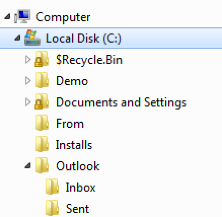
- Создайте новый каталог в корневом диске C:\ папка и присвойте ей имя Outlook
- Создайте два подкаталога в C:\Outlook с присвоенными именами ящиков входящих и выходящих писем:
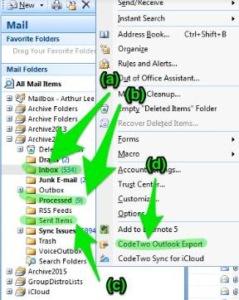
- Откройте Outlook и нажмите на папку, которую вы хотите экспортировать в виде CSV. На следующем скриншоте обратите внимание, что (а) и (b) – полученные электронные письма, а (с) – папка отправленных писем. Нажмите на (d) для экспорта в папку – вы не можете импортировать более одной папки за раз. Примечание: у вас может и не быть папки обработанных файлов — я использую ее как папку для хранения электронной почты, которая прошла обработку GTD и не требует от меня никаких дополнительных действий.
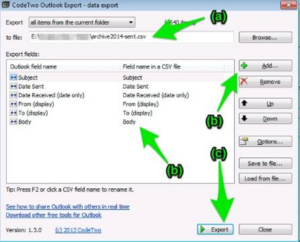
- При нажатии на элемент CodeTwo Outlook Export, (d) показанный выше, необходимо настроить несколько элементов. (a) создать отдельную папку, для размещения в ней всех экспортов, а затем назвать каждую папку. Предлагаю сделать их легко запоминающимися, называя их в соответствии с типом папки электронной почты, особенно если вы экспортируете несколько папок Outlook. (b) Используйте точно такие же имена полей Outlook, как на скриншоте, нажав на кнопку «+ Добавить». (c) Совершите экспорт!
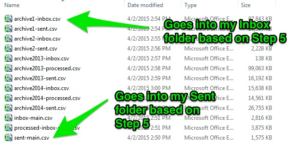
- Поместите сопутствующие входящие сообщения электронной почты в папку «Входящие». Поместите исходящие сопутствующие письма в папку «Исходящие». Используйте папки, которые вы создали в пункте 5. Обратите внимание, что я создал отдельный файл для каждой из папок. Я архивировал свою почту за год, соответственно на скриншоте, представленном ниже, есть список писем, экспортированных из моей рабочей электронной почты. Обратите внимание, что существует по файлу на каждый год и на папку.
- Из данного поста необходимо загрузить приложение — Outlook — Analysis.qvf
- Это приложение Qlik Sense App содержит только скрипт и визуализацию. Оно не содержит никаких данных.
- Qlik Sense Desktop на данном этапе запускать (до выполнения пункта 11) не нужно.
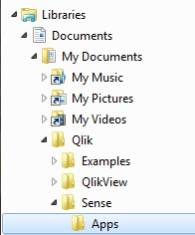
- Поместите файл .qvf сюда (папка с документами) или C:\Users\<ваше имя пользователя>\Documents\Qlik\Sense\Apps
- Запустите приложение Qlik Sense
- Откройте приложение в хабе (имя — Outlook- Analysis)
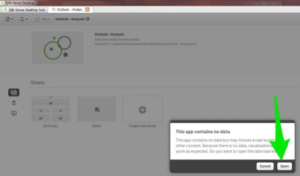
- До тех пор, пока приложение не наполнено данными, оно будет открываться с наличием следующего окна.
- Нажмите на кнопку «Открыть» и приложение перейдет к редактору загрузки данных – нет необходимости волноваться по поводу выполнения скрипта. Стоит только нажать на кнопку «Загрузить Данные» в правом верхнем углу окна.
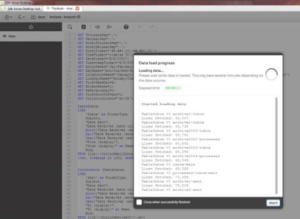
- Сейчас перед вами должно быть следующее окно:
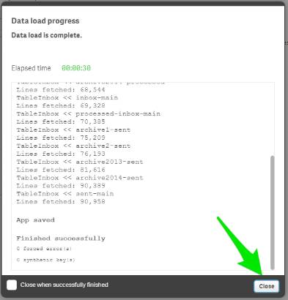
- Нажмите кнопку «Закрыть» после перезагрузки приложения:
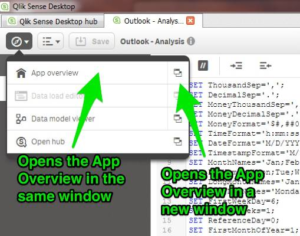
- Перейдите к Обзору приложения. Qlik Sense обладает мощными мультиоконными возможностями. Теперь откройте Обзор приложения в том же окне.
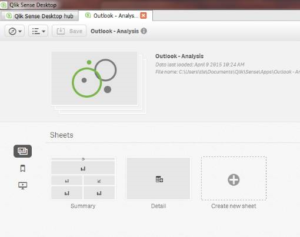
- Вы увидите окно обзора приложения, которое состоит из двух страниц.
- Кликните на Summary для просмотра сводки всей электронной почты.
- Приступайте к анализу электронной почты. Сделайте выборку и далее переходите к следующей странице для обзора деталей почты.


Найти решение у бизнес-партнера QlikTech (QlikView) в России.
Форум разработчиков QlikView и Qlik Sense. Получите ответы на все вопросы по QlikView и Qlik Sense!
 Опубликовано в рубрике