 RSS
RSS
 30 октября 2015
  gromych
 Два вопроса от бизнес-пользователей покажутся знакомыми большинству разработчиков: “Мы используем данный отчет. Можем ли мы его переделать в ?” и “Наши графические дизайнеры придумали данную панель. Можно ли это сделать в QlikView?”
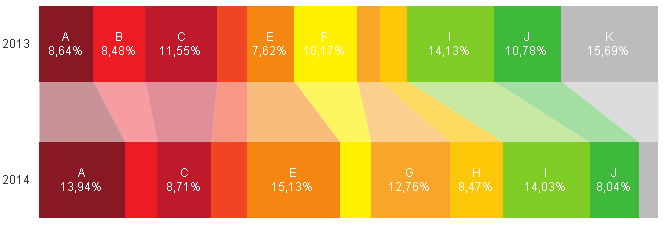
Довольно часто ответом будет да. Хотя надо признать, часто можно предложить другой подход, особенно в отношении первого вопроса. Недавно меня спросили, может ли следующая диаграмма быть построена в QlikView:

Как видно на рисунке, данная диаграмма сравнивает относительные суммы с общими суммами в течение двух периодов. Существует нечеткая область, которая соединяет оба бара и определенным образом показывает изменение между этими периодами. Я должен был подумать еще, прежде чем отвечать на этот вопрос …
Сначала я подумал, что может быть, я могу просто создать линию, которая соединит бары. Ну, это не сработало. Но, немного подурачившись со свойствами графиков баровых и линейных диаграмм, я нашел способ, как это сделать. Я бы не рекомендовал данную схему, она не настолько интересная и не дает много информации …
… Но, как мне объяснил клиент, цель этой панели — впечатлить, а не информировать. И кроме того клиент всегда прав? не так ли?
Итак, вот как это делается.
Так как это невозможно сделать в одном графике, Вы должны разместить две диаграммы друг на друге и сделать верхнюю прозрачной на 100% в закладке цвета.
Во-первых, вы создаете многоуровневый, горизонтальный график. В этом примере, у меня есть два измерения: Год и Марка, в этом порядке. Я использовал следующее выражение:

Общей классификатор используется в сочетании с полем с указанием Года, чтобы годовые проценты отображались в каждом сегменте в строке. Кроме того, согласно установкам отображается два года. К счастью, это и было требованием, так как этот трюк не работает с более чем 2-мя показателями. (или, скорее, делает его гораздо более сложным)
Чтобы создать значение в таблице, на вкладке выражений, нажмите «выбрать »цвет текста» и введите «белый ()» согласно выражению. Кроме того, в закладке выражений выберите «Значения по точкам данных». На вкладке представления, создайте открытое пространство между барами, установив расстояние кластера. Выберите ‘Значения Plot внутри сегментов «, чтобы показать значение внутри бара. На вкладке оси, скройте только ось X. На вкладке обозначен номер, выберите <2> десятичных знаков, и «показывать как %». Кроме того, чтобы избавиться от всех подписей, заголовков и прочего, что не используются. Теперь Вы должны получить что-то вроде нужного изображения, за исключением, конечно, расплывчатой секции посредине, которая соединяет два бара.
Сейчас начнется ‘магия’.
Скопируйте текущую таблицу , которую Вы хотите использовать с теми же размерами, выражениями и т.д .. Перейдите к свойствам диаграммы. На вкладке общие выберите график линии. На вкладке измерений, виберите «Показать легенду» для измерений Года, вы не хотите, чтобы образовалось две легенды для одного года. На вкладке выражений, убедитесь, что выражение отображается в виде линии, без значений на точках данных. На вкладке стиль, выберите четвертый вариант, область диаграммы. На вкладке цвет, выберите цвет, который Вы использовали по одному, а затем, в «цветной» зоне, изменяя прозрачность. Наконец, на вкладке макета, убедитесь, что ширина границ составляет 0 баллов. Теперь последний бит должен подойти по размеру, и будет размещен сверху. Кроме мышки, Вы можете использовать клавиатуру или настройки на вкладке подписи. И вуаля!
Найти решение у бизнес-партнера QlikTech (QlikView) в России.
Форум разработчиков QlikView и Qlik Sense. Получите ответы на все вопросы по QlikView и Qlik Sense!
 Опубликовано в рубрике