 RSS
RSS
 30 октября 2015
  gromych
 - До введения Выражений в окно списка в QV11, единственными дополнительными данными, которые можно было ввести в окно списка были частоты. У опции «Показать частоту» есть некоторые недостатки:
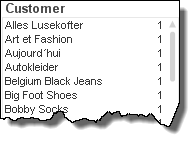
- Значение частоты зависит от модели данных. Для имени клиента в таблице заказов, частота может правильно отражать количество заказов. Если имя клиента перемещается в таблице измерения, то частота составляет «1».
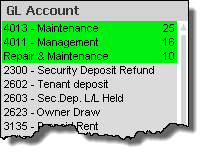
- Значение частоты показывает возможные строки – зеленые и белые. Исключенные серые строки не отображаются в колонке «Частота»
- «Демонстрация Частоты» недоступна для ключевых полей.
- Выражения окна списка решит эти проблемы, как и многие другие. Вот несколько советов по использованию Выражений окна списка.
- На вкладке свойств Выражений окна списка, вы можете добавить один или несколько столбцов выражений, так же, как и в диаграмме. «Измерения» в поле окна списка.
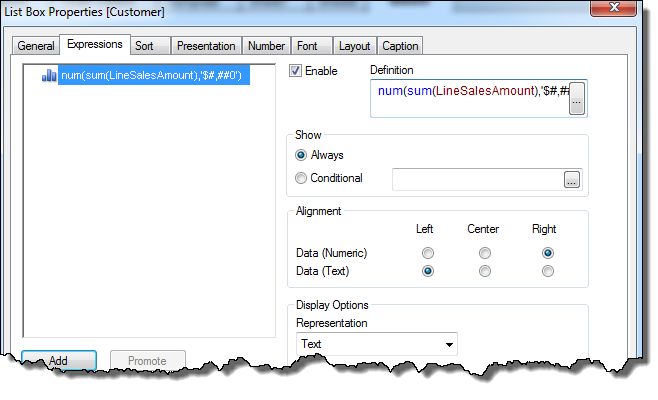
- Числовой формат — Вы должны произвести желаемое форматирование в выражении.
- Этикетки столбцов — обходной путь — это включение «ярлыков» текста в Заголовке.
- Итоги.
Если Вы хотите, чтобы Ваше окно списка сортировалось по значению выражения, повторите выражение в свойствах панели «Сортировать Выражение». Нет необходимости включать форматирование «Num ()» в Сортировке Выражения и нет никакого вреда в том, чтобы оставить его.
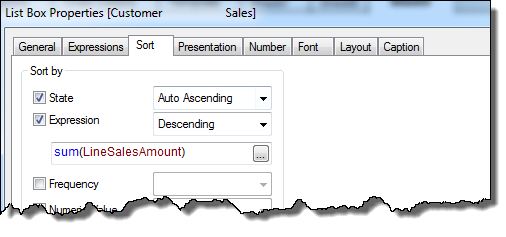
Теперь у нас есть хорошо отсортированное окно списка, которое обеспечивает контекст для “размеров пользователя”.
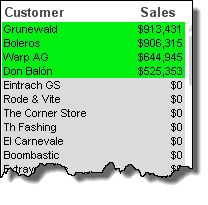
Когда выбор сделан, исключенные данные показывают ноль и это, вероятно, не то, чего мы хотим. Это можно исправить, добавив комплект к выражению.
sum({1}LineSalesAmount)
Что делать, если нам нужно, чтобы выражение Продаж отображалось с учетом других настроек, например, «Продукт», но мы хотим, чтобы Клиенты видели их все. Это просто, добавьте модификатор комплекта, чтобы игнорировать Клиентов.
sum({<Customer=>}LineSalesAmount)
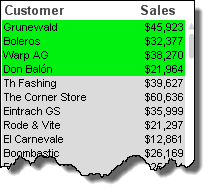
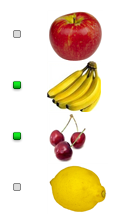
Как и в графике, мы можем добавить дополнительные выражения, такие как расчет заказа, количество дней со времени последнего заказа, или название учетной записи. У нас также есть полный спектр представлений выражений; «Изображение», «Датчик», «Мини График» т.д. Мы можем даже разместить фотографии в окне списка.
Нет видимой вертикальной линии разделения столбцов, но столбцы могут быть изменены путем перетаскивания невидимых границ.
Если Вы недовольны своими попытками сделать окно списка похожим на график, сделайте шаг назад. Выражения окна списка предназначены для помощи пользователю в принятии выбора, они не предоставляют готовый анализ.
Найти решение у бизнес-партнера QlikTech (QlikView) в России.
Форум разработчиков QlikView и Qlik Sense. Получите ответы на все вопросы по QlikView и Qlik Sense!
 Опубликовано в рубрике