 RSS
RSS
 19 октября 2015
  gromych
 Нашли что-то новое в моем последнем блоге по Qlik Sense? Я обратил внимание на некоторые из ключевых особенностей Qlik Sense. Но что Вы на самом деле хотите использовать? Я решил начать разработку приложения, чтобы посмотреть, что на самом деле может предложить этот продукт. Всякий раз, когда я начинаю разработку нового продукта есть два главных вопроса, которые приходят в голову:
- Как поделится результатами своей работы с другими разработчиками и бизнес-пользователями?
- Как моя панель инструментов выглядят в браузере, при публикации?
Оба эти вопроса удивительно легко решаются Qlik Sense. Вот беглое описание того, как можно решить их, начиная с совместной работы.
Приложения Qlik Sense – отличный новый способ развивать свое визуальное представление данных и легко делиться им.
Все приложения Qlik Sense, которые Вы разработали можно найти в хранилище рабочего стола (см. ниже), которое первым отображается всякий раз, когда Вы открываете рабочий стол Qlik Sense.
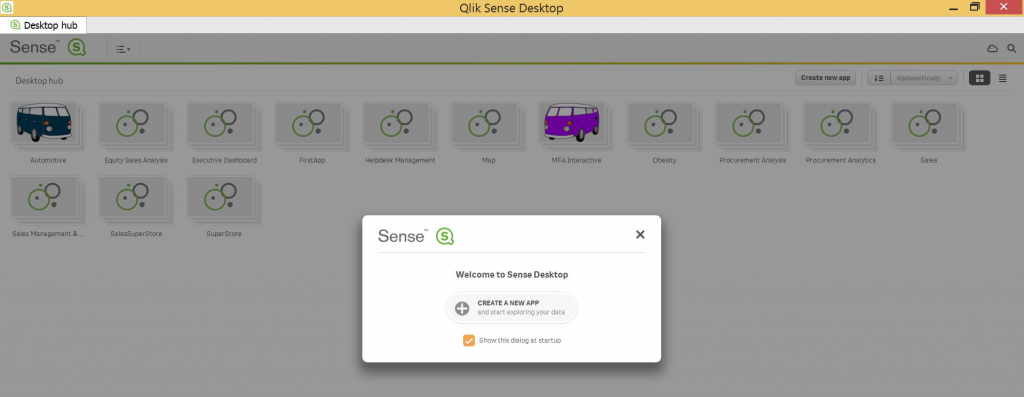
Когда Вы создаете новое приложение Qlik Sense, оно сохраняется в файле «qvf» по адресу:
«C:\Users\$username\Documents\Qlik\Sense\Apps». Этот путь также можно также увидеть после запуска Вашего приложения с хранилища приложений (App Hub) рабочего стола Qlik Sense (как показано ниже).
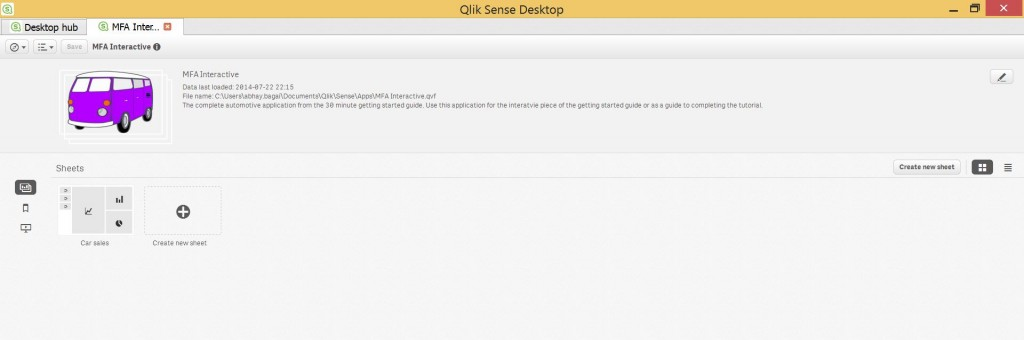
Источник
В поле «источник» все, что Вам нужно сделать, это разместить файл по адресу, указанному выше, скопировать и отправить по электронной почте.
Адрес
В поле «Адрес», пользователь должен скопировать файл «.qvf» по тому же пути, и все!
Ваше приложение будет автоматически взято с рабочего стола Qlik Sense и будет отображаться на рабочем столе хранилища приложений (App Hub). Просто!
Примечание: убедитесь, что при копировании и вставке файла «.qvf» из каталога, рабочий стол Qlik Sense закрыт.
Визуализация Qlik Sense в веб-браузере
Как разработчик я хочу видеть, как будет выглядеть мой конечный продукт, как только он будет размещен на сервере. И если мне удастся представить себе свой продукт на ранней стадии, то я смогу сделать необходимые изменения на этапе разработки, в результате чего потребуется меньше итераций и конечный результат получится быстрее. С Qlik Sense Вы можете просматривать приложения в веб-браузере за 2 простых шага:
Шаг 1: Откройте рабочий стол Qlik Sense
Шаг 2: Откройте веб-браузер и введите:
«https://localhost:4848/hub/my/work» (я использую Internet Explorer 11), и ЭТО ВСЕ!!!
Теперь Вы сможете просмотреть все приложения, которые есть у Вас в хранилище приложений рабочего стола Qlik Sense Desktop в веб-браузере (см. Ниже)
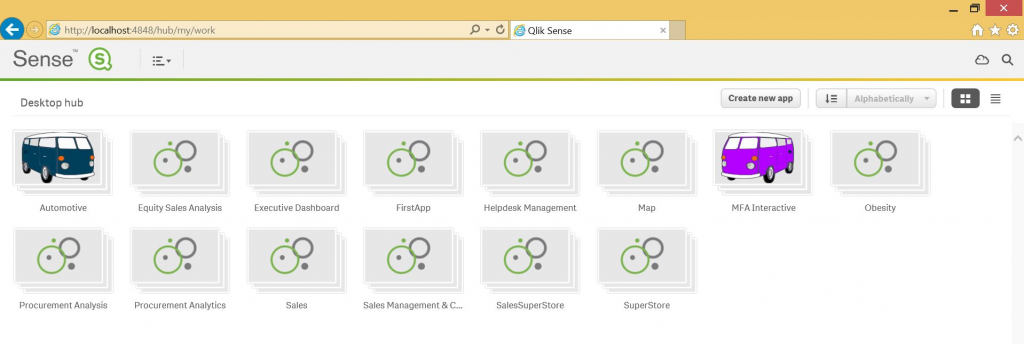
Лично я думаю, что это довольно круто и удивительно просто. Что Вы думаете об этих новых возможностях? А какие приемы Вы используете при работе с Qlik Sense?
Присоединяйтесь к нашей группе LinkedIn QlikView для обмена мнениями и дискуссиям по Qlik.
Найти решение у бизнес-партнера QlikTech (QlikView) в России.
Форум разработчиков QlikView и Qlik Sense. Получите ответы на все вопросы по QlikView и Qlik Sense!
 Опубликовано в рубрике