 RSS
RSS
 19 октября 2015
  gromych
 Qlik на этой неделе представил публике свой новый Qlik Sense. Один лишь Desktop Edition стоит того, чтобы начать работать с этим продуктом, но есть и множество других интересных вещей. Sense отлично продуман и действительно подходит людям без подготовки, так что конечный пользователь легко освоит этот продукт. Как только Вы загрузите Ваши данные, то сразу же сможете начать анализ и выделить существенные закономерности в кратчайшие сроки.
Начинаем:
Во-первых, Вам нужно новое программное обеспечение. Итак, переходите на сайт Qlik СЮДА и скачайте новое ПО. Если у Вас уже установлена предыдущая версия QlikView, не беспокойтесь, она не будет мешать работе. Программа установки работает быстро и легко. В состав пакета входит небольшой веб-сервер и веб-приложение, которое даст несколько подсказок о том, как выглядит полномасштабная версия Qlik Sense Server.
Хранилище:
Когда Вы открываете Qlik Sense, Вас встречает «HUB» (Хранилище).
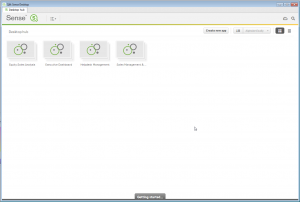
Рис.1
Оно эквивалентно AccessPoint которое, как правило, было только частью Server. Теперь хранилище является также основой для рабочего стола. В нем можно увидеть все Ваши приложения. ПРИМЕЧАНИЕ: Все Ваши приложения хранятся в одной папке на рабочем столе. Вы не можете перенастроить их расположение в другую папку. С хранилища Вы также можете начать разработку нового приложения, поиск готового приложения и перейти к QlikCloud (скоро). Теперь у Вас должно сложиться впечатление, что Qlik Sense довольно сильно отличается от QlikView. Пользовательский интерфейс чистый и предназначен для использования на любой платформе, так что скоро появятся клиенты с планшетами. Если Вы привыкли к интерфейсу QlikView, Вам такая структура покажется немного неудобной, но лучше придерживаться именно ее.
Я рекомендую Вам просмотреть демо-приложения. Вы сможете сразу же начать знакомство, или перейдите на справочную страниц ‘getting started’ (Начало работы) на сайте Qlik. Здесь Вы найдете полезные вебинары по новым методам навигации и фильтрации. Я же просто хотел показать Вам обзор внешнего интерфейса приложения.
Общий вид экрана справки в этой версии немного «голый», но все же это дает Вам все элементы.
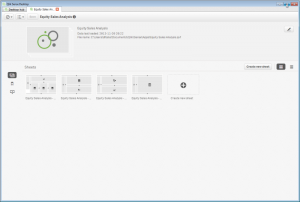
Рис. 2
Строка заголовка включает в себя:
- Навигация – это меню позволяет просмотреть справку, редактор сценариев и модель данных, или вернуться к хранилищу.
- Меню – Quick Loader wizard (мастер быстрых загрузок) и опции подсказок.
- Сохранение
Первая панель показывает название и файлов деталей приложения.
Вторая панель содержит три вида контролируемых значков на левой стороне.
- Листы – это список листов в приложении. Листы показаны в виде структур (по аналогии с уменьшенным видом устройства в QlikView). Нажмите на листе, чтобы открыть его.
- Закладки – список всех доступных закладок.
- Истории – показывает все записанные истории (больше об этом позже).
На этом, наверное, достаточно рассказывать по этой теме. Попробуйте лучше поработать с демо-приложениями.
Создаем свое первое приложение:
Будучи разработчиком, первое, что я хотел сделать, это погрузится в новую среду и создать свое приложение. Неудивительно, что нажав на «Create new app» (Создать новое приложение) Вы начинаете процесс. Вам будет предложено ввести имя, а затем откроется приложение.
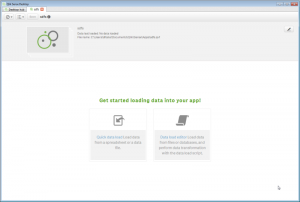
Рис. 3
Получение данных
Вы можете использовать мастер, чтобы получить данные из файла (Excel, CSV, даже QVD), или открыть окно сценария и создать условие загрузки с нуля. Мастер выглядит в основном так же, как мастер файлов таблиц в QlikView. Тот, кому удобно работать с файлами таблиц должен здесь почувствовать себя как дома. Окно сценария – видоизмененная версия сценариев в QlikView. Синтаксис остается неизменным, просто немного изменится презентация.
Добавление объектов
Если у Вас есть свои данные, они будут представлены на первом листе по умолчанию. Теперь все элементы поддерживают опцию «drag-and-drop» для планшетов. Рабочий стол работает с умной сеткой в стиле веб-2,0. Тот, кто создавал страницы Sharepoint, почувствует себя комфортно. Будьте осторожны, когда отпускаете объекты, возле всплывающей подсказки. Если Вы держите объект над, или вблизи края существующего объекта, Sense разделит фрейм на две части и положит новый объект рядом со старым. Это случалось у меня несколько раз при перетаскивании поля на объект, который будет размером/мерой. Если Вы пропустите середину объекта, то получите прекрасное новое окно списка. Я всегда, любил использовать сетку в QlikView для ускорения макетирование листа, Sense просто берет эту концепцию и работает с ней. Макеты теперь расположены строго на сетке рядом друг с другом. ПРИМЕЧАНИЕ: Это означает, что в QlikSense нет слоев и нет разных «пушистых» опций, таких как опциональная видимость. QlikSense нужен только для анализа данных – просто и ясно.
Qlik создали стартовый набор объектов для использования в приборной панели. Для тех, кто привык работать в QlikView, как дизайнер, есть несколько пробелов, но основные объекты есть и Sense предназначен для конечных пользователей, так что более сложные объекты (например, сводные таблицы), в него не включены. Опять же, Qlik сделал его простым и понятным.
Вам будет полезно попробовать добавить объекты, добавить поля на эти объекты и поработать со свойствами объекта на правой стороне. Вы увидите, что многие опции, к которым Вы привыкли в QlikView, упорядочены в Sense.
Главные объекты
Одна из самых интересных частей в Sense – главные объекты. Эти объекты действуют как инструменты предварительно сконфигурированных битов и фрагменты для конечных пользователей для добавления на лист. Вы можете добавлять собственные размеры, меры и комплексные объекты. Те из Вас, кто привык создавать связанные объекты, должны привыкнуть к созданию главных объектов, а затем перетаскивать их на листы там, где это необходимо. Выражения главных объектов будут очень важными, когда синтаксис выражения выходит за рамки способностей конечных пользователей. Так выражения, которые содержат такие вещи, как «Set Analysis» (Установить анализ), будут лучше всего развиты в главном объекте, который затем можно втянуть в объекты конечных пользователей.
Истории
Sense позволяет конечным пользователям делать снимки объектов по ходу анализа, а затем собрать набор снимков вместе в одну историю. Затем пользователь может добавлять комментарии к такой истории, чтобы объяснить ход свих мыслей и цель истории. Мне больше нечего сказать по этой теме. Я напишу еще один пост, когда у меня появятся новые мысли по этому вопросу.
Видео обзор
Следующее из списка задач – сделать видео обзор Sense и короткое демо о том, как создать простое приложение. Я размещу ссылку, как только она будет готова.
Выводы
Итак, это все! Sense появился. Наслаждайтесь, исследуйте, не пропустите его мимо своего внимания. Я думаю, что Вы найдете знакомство с ним очень полезным. Инструменты, которые есть в нем, аналогичны QlikView, а это означает, что Sense – надежная платформа корпоративного уровня, обычные люди смогу сами без проблем анализировать свои данные. Клиентский интерфейс – полностью новый, ориентированный на конечного пользователя. Если Вы примите это, то сможете разрабатывать приятного вида высокоэффективные панели для анализа, быстро и просто. И посмотрите на эти главные объекты, у меня сложилось ощущение, что это та область, где большинство разработчиков будут строить новые здания, а пользователи компонентов будут использовать в них свои собственные панели инструментов.
Найти решение у бизнес-партнера QlikTech (QlikView) в России.
Форум разработчиков QlikView и Qlik Sense. Получите ответы на все вопросы по QlikView и Qlik Sense!
 Опубликовано в рубрике