 RSS
RSS
 2 ноября 2015
  gromych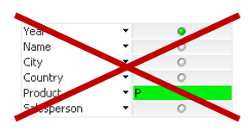
Multibox является объектом QlikView и я нахожу это очень полезным, поскольку это позволяет вместить поля выбора в гораздо меньшее пространство. В то же время, я также считаю, что это очень раздражает; градиент выглядит устаревшим и, если вы хотите, чтобы имена полей и значения были видимыми, то Вам необходимо будет сделать обе колонки достаточно широкими. По этим причинам я, как правило, не использую Multibox в моих приложениях, а вместо этого использую условно скрытый раскрывающийся фильтр панели.
Недавно меня наняли, чтобы выполнить проверку здоровья с помощью приложения. Приложение широко использовало multibox (в очень удобном и гибком ключе, я должен добавить). Одна из проблем, с которой сталкивался мой клиент, состояла в том, что не каждое поле имело отношение к каждому пользователю. Помимо общего технического рассмотрения заявки, разработчики хотели бы знать, было бы возможным создание динамического Multibox. Multibox, пользователи которого смогут выбрать, какие поля они хотят показывать.
Когда я начал разбираться в этом вопросе, я понял, что есть гораздо более приятный способ создания multibox. После некоторых экспериментов, мне стало очень нравиться это решение и я, вероятно, буду использовать его в некоторых из моих будущих проектов.
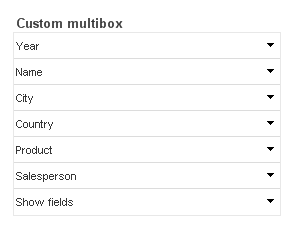
Более приятный, организованный multibox
Справа Вы можете видеть решение, к которому я пришел. Оно основано на объекте сводной таблицы и вот как это делается:
- Все выбираемые пользователем поля находятся в закладке Dimensions, с настройкой Enable conditional set up для каждого поля. Это позволяет видимости поля переключаться.
- Ярлык для каждого измерения устанавливается на то выражение, которое показывает имя поля (или ярлыка определенного разработчиком) и текущих выборов на этом поле (с использованием GetFieldSelectionsfunction).
- На вкладке выражений, можно ввести любое (временное) выражение. Я использовал выражение =1.
- На вкладке Представление, можно выбрать Dropdown Select для каждого измерения и Always Fully Expanded. При желании, Wrap Header Text можно разделить на 2 ряда, что придает документу более приятный вид.
- Далее, свойства объекта закрываются, и все измерения перетягиваются в вертикальный ряд.
Промежуточный результат должен выглядеть как на следущей картинке:
Возможно, Вы еще не слышали об этом, но передвижная группа энтузиастов QlikView приедет в Амстердам 1-3 октября. Я буду вести занятия по моделированию данных и администрированию сервера. Надеюсь увидеть Вас там!
Более подробную информацию можно найти на Masters Summit для сайта QlikView.
Целевые линии на гистограмме c использованием баров с ошибками
Фредерик Верхаген
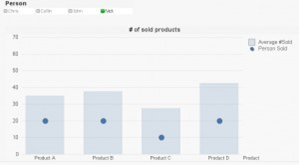
Во время моей стажировки в Bitmetric одна из моих целей проекта было создание приложения QlikView для оценки логистических компаний. Мне нужно было визуально сравнить результаты одной организации со средними результатами всех организаций. Свою первую попытку я совершил с помощью комбо графика с символами, но не был доволен тем, как это выглядело:
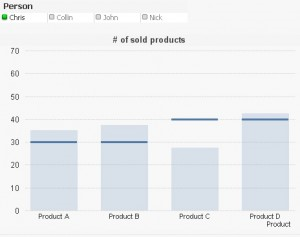
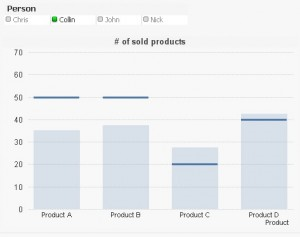
Точка как-будто отражает интервал вместо значения. В действительности я хотел, чтобы это график использовал прямую линию для оценки:
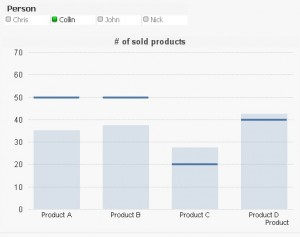
В данном блоге я покажу Вам, как создать такой график.
Дело
Предположим, что есть люди, продающие четыре различных товара. Вы хотите знать, как соотносятся продажи каждого человека со средней продажей на человека. Я создал две переменные для сохранения этих выражений:
- Средняя продажа товаров; eAvgSold = сумма ({1} #Sold) / COUNT ({1} определенное Лицо)
- Товар, проданный поставщиком; ePersonSold = сумма (#Sold)
Стандартный график Combo
Первоначально я создал график комбо в QlikView для сравнения среднего количества проданных товаров (хранится в переменной eAvgSold) с количеством товаров проданных определенным лицом (хранится в переменной ePersonSold):
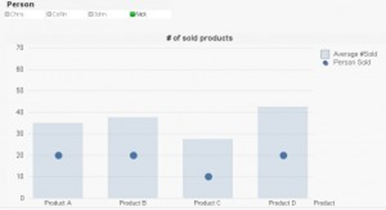
Вместо точки, Вы можете также выбрать другие символы, например, крест, круг или квадрат. Но вы не можете выбрать горизонтальную линию. Лучше использовать горизонтальную линию, а не точку; точка отражает интервал вместо значения.
На Masters Summit в Амстердаме, Кристоф Шварц разработал перечень советов и хитростей для QlikView. Он, среди прочего, показал, как сделать гистограмму с помощью Error Bars в качестве целевых линий. Я использовал это решение для создания диаграммы, которая была мне нужна.
Error Bars
«Error Bars являются графическим представлением данных изменчивости и используются на графиках, показывая ошибку или неопределенность в конкретном измерении. (источник: Википедия)
Error Bar состоит из трех элементов: нижний бар ошибки, верхний бар ошибки и соединительная линия. Соединительная линия указывает на интервал ошибки. Место error bars рассчитывается по отношению к значению гистограммы. На изображении ниже, значение строки 35 и ошибка составляет (выше и ниже) 15:
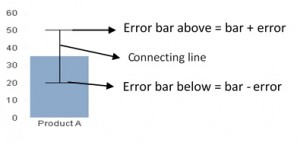
Нам необходима одна горизонтальная линия на каждом баре, чтобы продемонстрировать продажи человека. По умолчанию, error bars показывают две горизонтальные линии, соединяющиесяс вертикальной линией. Тем не менее, если мы разместим оба error bars в одном месте, соединительная линия исчезает. Чтобы добиться этого, нам нужно настроить формулы для обоих error bars, так чтобы обе линии появлялись в том же месте:
- Верхний Error Bar: eAvgSold + ошибка = eAvgSold + (ePersonSold — eAvgSold) = ePersonSold
- Нижний Error Bar: eAvgSold — ошибка = eAvgSold — (eAvgSold- ePersonSold) = ePersonSold
Использование Errorbars для горизонтальных линий: шаг за шагом
Если выражение выше кажется Вам немного сложным, выполните следующие действия, чтобы создать свой собственный график с error bars.
 Загрузить пример линии error bar
- Загрузите данные, поля ‘Продукт’, ‘Лицо’ и ‘#Проданно’
- Добавьте переменные
- Установки » Осмотр переменных » Добавить переменную
- Добавить переменную eAvgSold =сумма({1} #Sold) / count({1} определенное Лицо)
- Добавить переменную ePersonSold =сумма(#Sold)
- Создать график
- Измерение: продукт
- Выражение: $(eAvgSold)
- Определите error bars
- Вкладка Выражения» Отобразить Опции » Выбрать ‘Has Error Bars’
- Вставьте формулу error bar в выражение
-
- Верхний Error Bar: -$(eAvgSold)+ ($(ePersonSold)
- Нижний Error Bar: $(eAvgSold) –$(ePersonSold)
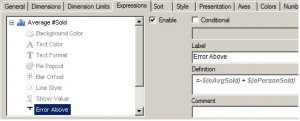
- Улучшение презентации error bar во вкладке презентации
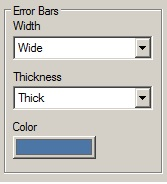
- Вот и все! Теперь у вас есть красивый график с горизонтальными линиями, позволяющий провести сравнение.
Найти решение у бизнес-партнера QlikTech (QlikView) в России.
Форум разработчиков QlikView и Qlik Sense. Получите ответы на все вопросы по QlikView и Qlik Sense!
 Опубликовано в рубрике