 RSS
RSS
 19 октября 2015
  gromych
 Расширение визуализации позволяет легко создавать диаграммы в Qlik Sense (отличные от тех, которые есть в комплекте). Разработчики Qlik делятся расширениями визуализации, которые они создали на Qlik Branch (вместе с другими действительно необходимыми вещами!).
Давайте пошагово пройдем по установке и использованию расширения визуализации Qlik Sense, которое позволило мне легко создать диаграмму (см. фото внизу.
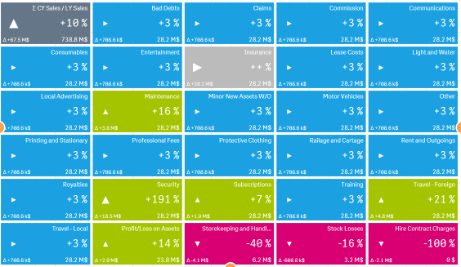
Рис. 1
Шаг 1 — Скачать расширение от Qlik Branch
Я установлю панель инструментов самообслуживания «deltaViz», расположенную здесь: https://branch.qlik.com/projects/showthread.php?331-deltaViz-self-service-dashboard.
Есть два способа, как можно загрузить это расширение. Если Вы входите в Qlik Branch, кнопка загрузки будет отображаться на странице расширения Qlik Branch. Просто щелкните на ней, чтобы начать загрузку. Вы также можете посетить веб-сайт проекта, который, в данном случае, является соглашением РЕПО Github, затем нажмите кнопку “Download ZIP” (Скачать ZIP).

Рис. 2
Шаг 2а – Установка расширения в Qlik Sense Server
Теперь, когда расширение загружено, его необходимо установить в Qlik Sense. Перейдите на QMC, и в меню навигации слева, под «Manage Resources» (Управление ресурсами), нажмите «Extensions» (Расширения). Затем, в панели действий в нижней части экрана, нажмите кнопку «Import» (Импорт). Нажмите «Choose File» (Выбрать файл) во всплывающем окне и перейдите в папку, которая уже загружена на предыдущем шаге, выберите ее, затем нажмите кнопку «Import» (Импорт).
Шаг 2b — Установка расширения в Qlik Sense Desktop
Найдите загруженный ранее файл архива *.zip, и распакуйте его. Откройте папку с распакованными файлами и найдите другую папку внутри. Скопируйте эту папку и перейдите к documents/qlik/sense/extensions и вставьте папку туда.
Шаг 3 — Использование расширения
Откройте Qlik Sense Desktop и откройте демо-приложение «Executive Dashboard», которое предустановлено во всех установках Qlik Sense Desktop. Создайте новый лист, откройте его, и нажмите кнопку редактирования. Новый график, который называется «deltaViz», сейчас должен появиться в списке графиков слева. Перетащите график «deltaViz» на лист. Добавьте размерность «Account» (Счет), добавьте меру «CY Sales» (Продажи CY) в качестве первой меры, а также добавьте меру «LY Sales» (Продажи LY) в качестве последней меры. Теперь Вы должны увидеть расширение визуализации!
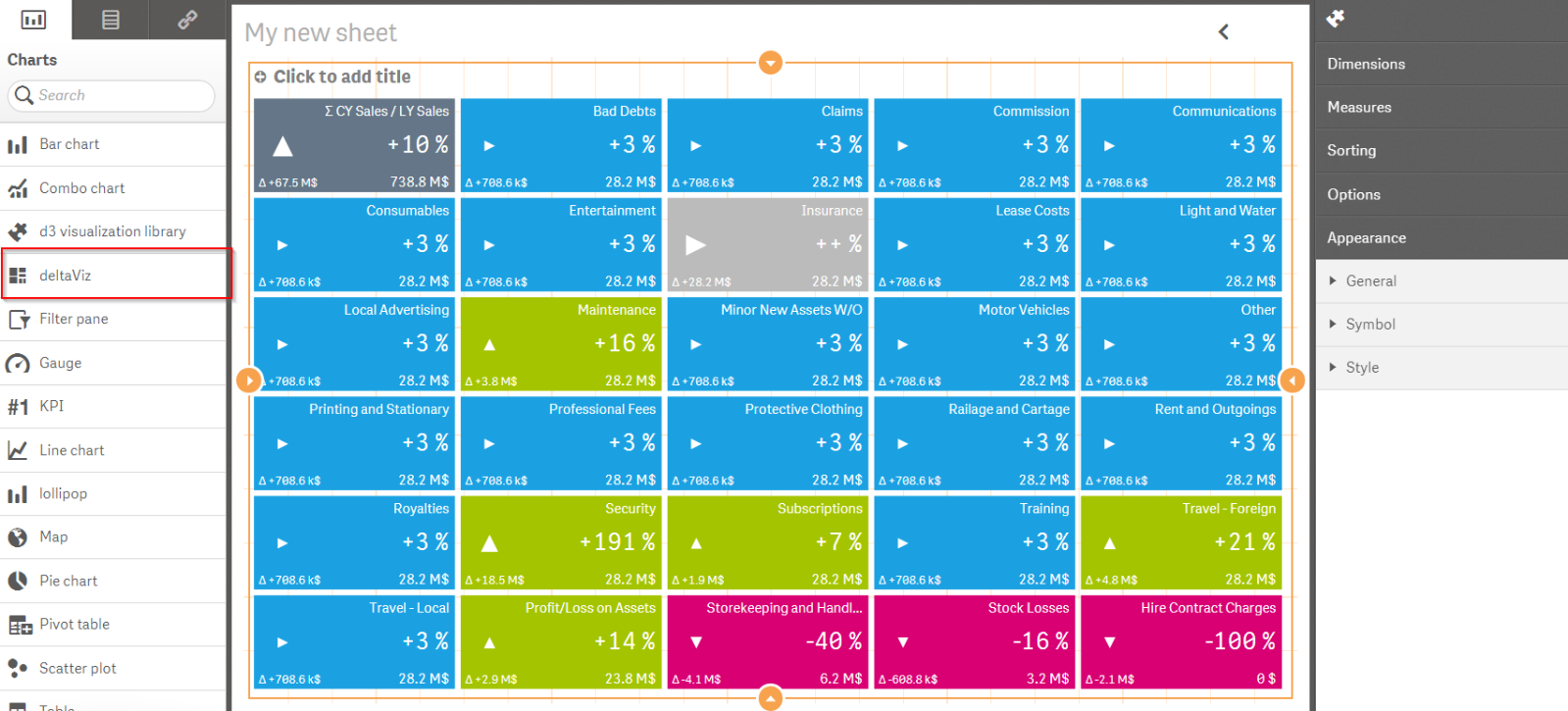
Рис. 3
Если Вы видите что-то похожее на это, то, расширение работает! Посмотрите на сайт Qlik Branch, там могут быть еще более впечатляющие расширения визуализации!
Чтобы найти расширения визуализации Qlik Sense, которые доступны на Qlik Branch, перейдите на сайт: https://branch.qlik.com/, нажмите на кнопку “Browse Projects” (Обзор проектов), а затем в навигации нажмите кнопку «Visualization Extensions» (Расширения визуализации) под «Qlik Sense Projects» (Проекты Qlik Sense), или Вы можете перейти непосредственно к https://branch.qlik.com/projects/forumdisplay.php?22-Visualization-Extensions.
Найти решение у бизнес-партнера QlikTech (QlikView) в России.
Форум разработчиков QlikView и Qlik Sense. Получите ответы на все вопросы по QlikView и Qlik Sense!
 Опубликовано в рубрике