 RSS
RSS
 30 октября 2015
  gromych
 Сразу скажу вам вот что: это – мой любимый тип диаграммы среди нескольких, которые я создавал в QlikView в течение последних нескольких лет … и я столкнулся с ним лишь несколько дней назад.
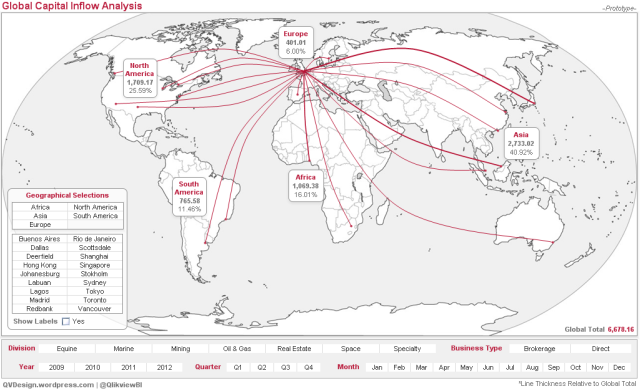
Я хотел создать диаграмму, похожую на ту, что показана сверху, но ранее у меня не было времени или, что более важно вдохновляющего толчка, однако, ситуация резко изменилась, когда появился небольшой толчок с недавнего поста в другом блоге QlikView. На прошлой неделе Стивен Редмонд разместил свою QlikView-версию известной визуализации наступления и отступления Наполеона из Москвы в марте (от Чарльза Минара). Оригинальный пост можно почитать здесь: https://qliktips.blogspot.co.uk/2012/06/homage-to -minard.html

Я натыкался на эту диаграмму много раз (httpss://qvdesign.wordpress.com/2012/04/13/book-review-the-visual-display-of-quantitative-information-edward-tufte/), и кажется, она никогда не теряла своей значимости, так что было здорово увидеть ее гибкость в QlikView, что показывает эффективную гибкость QlikView, но это наталкивает меня на мою обычную мысль … «что еще можно сделать…». Моя первая мысль была такой: было бы здорово построить диаграмму над Google-картой, чтобы показать большую важность расстояний, но в то время это оказалось технически сложным и проблематичным с самого начала из-за многих мест, упомянутых в графике, которые исчезли со временем. Однако не все потеряно, с этой идеей «наложения линейной диаграммы на карту». Все, что нужно – вдохновение, чтобы получить диаграмму, показанную сверху; если Стивен смог использовать линейную диаграмму, чтобы создать свою версию графика Минара, безусловно, можно было создать диаграмму сетевого потока.
Другой график также заслуживает упоминания здесь, как показал Стивенс в своем посте, возможно, использовать график с параллельными координатами, который вышел из лабораторий QlikView несколько лет назад, полный обзор графика (а также. qvw) можно найти здесь: httpss://qvdesign.wordpress.com/2012/01/31/brilliant-qlikview-parallel-co-ordinates-chart/

Итак, что именно мы здесь демонстрируем и как.
Во-первых, я опишу то, что показывает моя версия, что в свою очередь покажет, насколько полезен этот тип диаграммы. Одним из моих текущих клиентов – компания «Global Insurance», которая имеет многочисленные офисы по всему миру, делая бизнес, напрямую связанный с их главным офисом в Лондоне на страховом рынке Lloyds. Будучи глобальным бизнесом, они должны видеть, как доход и бизнес генерируются в их офисах и что лучший способ продемонстрировать это – динамическая диаграмма сетевого потока Скачать .qvw можно по следующей ссылке, он покажет простоту и эффективность, как показывает этот график: httpss://docs.google.com/open?id=0BxloTMUod74tQ3dCSHhybnlmY2c
График реагирует на выбор данных, так что пользователи могут углубиться в данные и мгновенно увидеть, как их выбор выглядит в глобальном масштабе, пробежавшись через список «Отдел», который на самом деле показывает эту эффективность. Например, мы можем быстро увидеть, что при выборе «Нефть и Газ», большинство дел приходит через токийский офис, или когда мы выбираем «Добыча» мы видим, что это 4 бизнес по распространению основных локаций без каких-либо мелких вкладчиков.

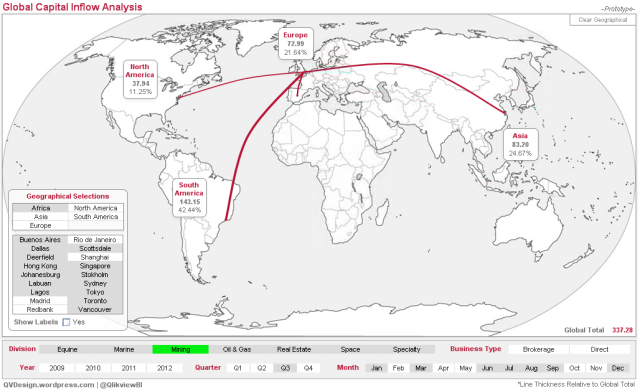
Для меня эту информацию нельзя продемонстрировать при помощи другого метода – Вы могли бы, конечно, создать график на карте, но для меня он, в конечном итоге, будет ужасно беспорядочным и подходящим только для индикаторов, но не для указания источников. Кроме того, в истинном стиле QlikView этот тип диаграммы помогает определить, где нет влияния и где его мало, а также те офисы, которые генерируют бизнес. Проще говоря; мне это нравится, на прошлой неделе я просматривал выбор, чтобы увидеть, что показывает график – я знаю, что он не идеален, и что он не подходит всем, но, тем не менее, он мне действительно нравится.
Ну хватит о гиперболе; давайте разберемся, как он создан:
Вы, должно быть, уже догадались, что мы используем линейную диаграмму в качестве параллельных координат или графика Стефана Минара — я пробовал нечто подобное с диаграммой разброса в таком же ключе, как и индексированная взрывная диаграмма: httpss://qvdesign.wordpress.com/2012/01/23/new—qlikview—indexed—explosion—quadrant—chart/ , но она не позволяет контролировать стиль линии.
У нас есть статический образ мира, полученный из сети через поиск Google Images. Важно отметить, что изображение на самом деле ведет эту таблицу и является ее основой. Мы можем использовать этот мир, но мы можем также легко использовать схему сети Visio, карту локальной области или любые другие соответствующие изображения — изменение изображения полностью изменяет график.
Поверх изображения нам нужно нанести линейную диаграмму с прозрачным фоном, чтобы позволить изображению быть видимым, у него также должна быть ось X, установленная в режим ‘Непрерывный’. Пришло время для построения точек данных и это наиболее утомительный элемент диаграммы, но не слишком сложный. Мы создаем линейную диаграмму с осями X и Y от 0-200 (почему-то я дошел до -100 и 100 на оси X), которая затем позволит нам создать координаты X и Y для каждого участка, где находится офис. Это должно быть сделано вручную, лично я нашел место на Googlemaps, а затем соотнес с изображением своей карты и путем проб и ошибок расставил точки данных, так, например, офис Лабуан находится на X = 58 и Y = 105.25 в моем примере – именно поэтому наличие оси X так важно, поскольку это означает, что мы сможем выбрать любое значение в диапазоне. Я – задрот, и поэтому наслаждался тем, что превратил это в игру, пытаясь поместить точки данных из памяти и с несколькими пробными и ошибочными догадками, как я уже говорил: «Я — задрот». После того, как мы собрали точки данных, мы можем создавать график, чтобы начать работать: основной аспект должен быть на значении X, а вторичный должен обозначать наш офис с ‘= Y’, который является выражением, и очевидно, должен принимать такие вещи, как заголовок диаграммы и легенды, чтобы разъяснить вещи. То, что мы должны получить на данном этапе выглядит как график разброса, поскольку у нас есть только одна точка данных на одно место, а нам нужно 2, чтобы создать линию, поэтому нужно добавить еще несколько точек данных для управления созданием линий. Как и все остальные линии, которые стекаются в лондонский штаб, мы должны связать каждый офис с X и Y, чтобы координировать штаб после загрузки, это даст нам прямую связь с главным офисом (или сервером и сетью балансировки нагрузки, если это то, что мы показываем), затем создадим кривую, добавив 3-ю связанную точку данных, полученную от прямой, чтобы наши данные выглядели следующим образом:
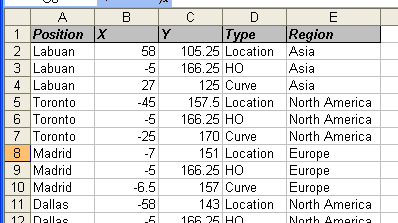
Как я уже сказал, это немного утомительно, но я нанес все офисы, используемые здесь, за 30 минут, что не так уж плохо. Нужно отметить; так как это линейный график, все направлено слева направо, так что вы не можете создавать петли в кривых — кривая DataPoint должна быть средней на оси X.
После того, как мы загрузили некоторые данные и проассоциировали их с названиями, необходимо разобраться с толщиной линий, и я использовал ту же технику параллельного графика и графика Стефана, меньшил максимальную толщину в ширину 8,5 ; это слишком много для меня и мое выражение выглядит следующим образом:
='<W’&num(6/100*((sum(Volume)/sum(total Volume))*100)+1,’##.##’)&’>’
Это и есть азы того, как создавать диаграмму динамического сетевого потока. Есть, очевидно, несколько маленьких хитростей, которые можно использовать, чтобы помочь визуализировать, например, я добавил вторую диаграмму под графиком линии, которая помогает фиксации данных об офисах. Я также добавил ‘Значения на точках данных «в выражениях, чтобы позволить названиям офиса отображаться на графике, который управляется с помощью флажка Windows:
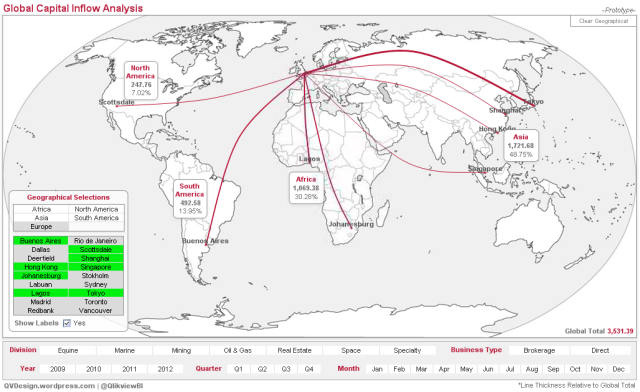
При дальнейшем развитии Я добавил некоторые региональные метки, которые показывают общее для этого региона, а также % которые за этим стоят, это – умные метки, поскольку они появляются только тогда, когда есть информация, зачем показывать метку, когда нет новой информации? Отсутствие линии показывает это. Я также добавил кнопку, чтобы очистить географический выбор и сделать систему более удобной.
Я уже писал, что мне очень нравится этот график, хотя я не люблю большинство графиков, которые создаю (или вижу), мне кажется, что им чего-то не хватает, они не отображают вещи так, как могли бы, или они слишком вычурны (я гиперкритичен к своей работе), но я думаю, что этот график нашел баланс между визуальной привлекательностью и отзывчивостью, чего нельзя было бы добиться иначе. Мы могли бы обсуждать это дальше и создать настоящую сеть, которая показывала бы потоки между отдельными точками данных, не только к главному офису, мне кажется, метод будет использовать некоторые из элементов, радиального графика, о котором я писал несколько месяцев назад: httpss://qvdesign.wordpress.com/2012/03/05/associative-radial-chart/, я вижу много возможностей для этой техники и не могу дождаться, чтобы использовать другие наборы данных.
Найти решение у бизнес-партнера QlikTech (QlikView) в России.
Форум разработчиков QlikView и Qlik Sense. Получите ответы на все вопросы по QlikView и Qlik Sense!
 Опубликовано в рубрике