 RSS
RSS
 19 октября 2015
  gromych
 Недавно я написал пост на LinkedIn об использовании Qlik Sense для визуальной аналитики & GTD по электронной почте. Я выпускаю приложение Qlik Sense и документацию о том, как заставить это работать. Это мой личный проект, который поможет уменьшите время работы с электронной почтой, так что я готов выслушать любые предложения.
Предварительные условия
- ОС Windows 7+ ОС (извините поклонники Mac OS, я использую VMware Fusion); 64 бит
- Microsoft Outlook
- Qlik Sense 1.1
Примечание по производительности
Qlik Sense – приложение, которое работает в оперативной памяти, так что чем быстрее процессор и чем больше оперативной памяти – тем лучше. Производительность Qlik Sense очень высокая, обычно на обработку запроса требуется несколько секунд, но производительность будет варьироваться в зависимости от количества писем, которые у Вас есть.
При использовании Qlik Sense — Global Smart Search (видео), он должен индексировать все Ваши письма в том числе, тело письма (которое Вы не смогли бы найти в большинстве других приложениях – хороший бонус). С 1.1 это может занять некоторое время. Например, я использую виртуальный образ на своем Apple MacBook Pro 13″, анализируя более 90K писем (с 2010 года), процесс занял около 3-5 минут для начального индекса. Как только индекс создан, он быстро продвигается. Производительность улучшится в будущих релизах — поверьте мне.
Пошаговая инструкция
- Скачать и установить следующие бесплатные загрузки:
- CodeTwo — https://www.codetwo.com/freeware/outlook-export/
- Qlik Sense Desktop | Qlik
- Установите Qlik Sense
- ссылка на наш сайт справки, если необходима для установки:
- Установите CodeTwo – плагин для Outlook,
- просмотреть видео: httpss://www.youtube.com/watch?v=3dzl7LglVyI~~HEAD=dobj
- Создать новый каталог в корневом каталоге C: \ папку и назвать ее перспективы
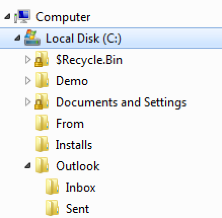
- Создайте два суб-каталогов в C:\Outlook, который называется Входящие и Отправленные
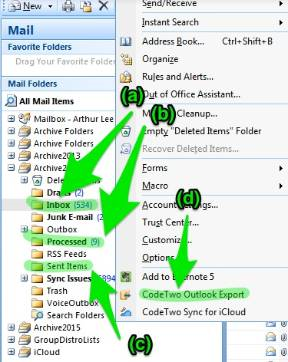
6. Откройте Outlook и нажмите на папку, которую Вы хотите экспортированы в CSV. В следующем скриншоте, Вы заметите, что (а) и (б) – мои письма, которые я получил, и (С) папка отправленных писем. Нажмите на (D), чтобы экспортировать в папку – Вы не можете импортировать более одной папки за раз. Примечание: У Вас может не быть папки «обработанные» — я использовал ее в качестве папки, в которой размещал обработанные мной электронные письма, для которых не нужно никаких дальнейших действий.
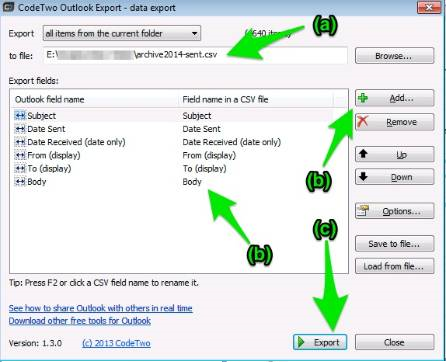
7. При нажатии на значке CodeTwo Outlook Export — (d) выше, Вы должны настроить несколько пунктов. (а) создать папку, чтобы положить все Ваши исходяшщие письма, а затем назвать каждую папку. Я предлагаю сделать папку легкозапоминаемой, какой это тип папки почты, особенно если Вы экспортируете несколько папок Outlook. (б) Используйте имена полей Outlook точно так, как на скриншоте, нажав на кнопку «+ Add»(«+ Добавить»). (C) Нажмите на экспорт!
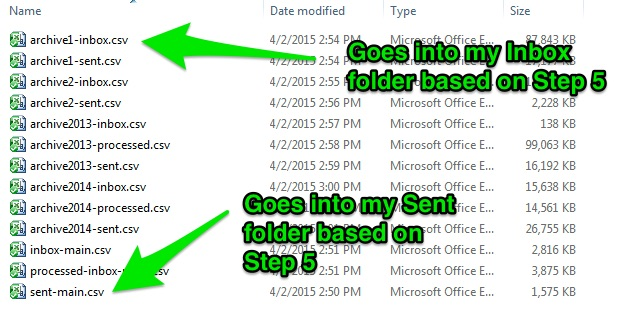
 8. Поместите входящие письма в папку «Входящие». Поместите отправленные письма в папку «Отправленные». Используйте настроенные ранее (шаг 5) папки. Обратите внимание, что я создал отдельный файл для каждой из моих папок. Я заархивировал свои письма в год, так что на скриншоте ниже есть список писем, которые я экспортировал из своего рабочего ящика. Обратите внимание, есть файл за год в папке.
- Загрузите приложение с этого поста — Outlook — Analysis.qvf
- Это приложение Qlik Sense содержит только сценарий и визуализации. В нем нет никаких данных.
- Qlik Sense Desktop НЕ должен быть запущен в этот момент. Пожалуйста, выключите приложение до Шага «11».
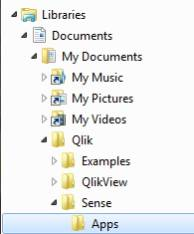
- Разместите файл.qvf здесь (папки документов), или C:\Users\<your user name>\Documents\Qlik\Sense\Apps
- Запустите Qlik Sense
- Откройте приложение в хранилище (название — Outlook- Analysis)
- Поскольку у приложения нет данных, откроется следующее окно.
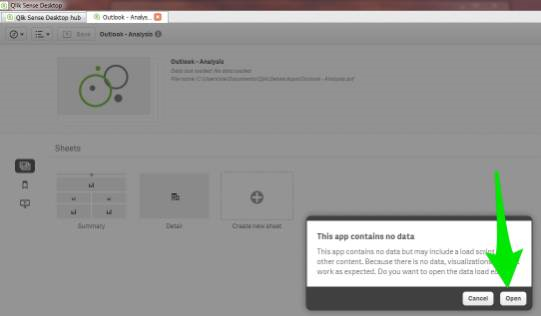
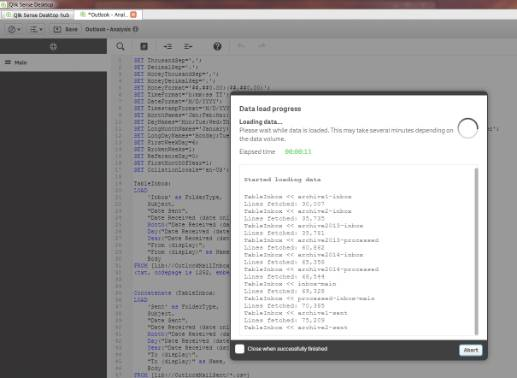
- Нажмите кнопку «Open» (Открыть), и приложение направит Вас в редактор загрузки данных — нет необходимости беспокоиться о сценарии. Просто нажмите кнопку «Load Data» (Загрузить данные) в правом верхнем углу окна.

- Теперь Вы должны увидеть это окно
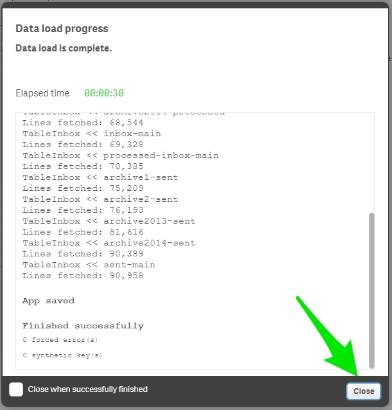
- Нажмите кнопку «Close» (Закрыть) после перезагрузки приложения
- Перейдите к App Overview. У Qlik Sense мощные возможности мульти-экранного / мульти-оконного режима. Откройте App Overview в этом же окне.
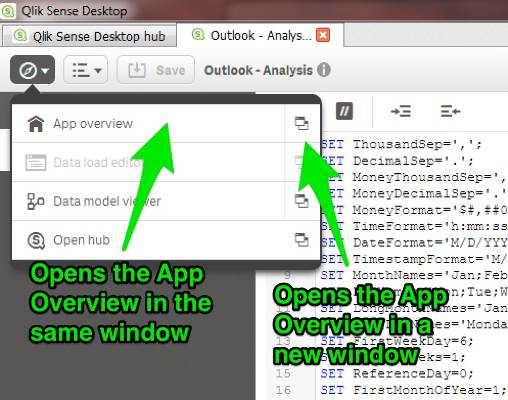
- Вы увидите окно App Overview, в котором есть два листа.
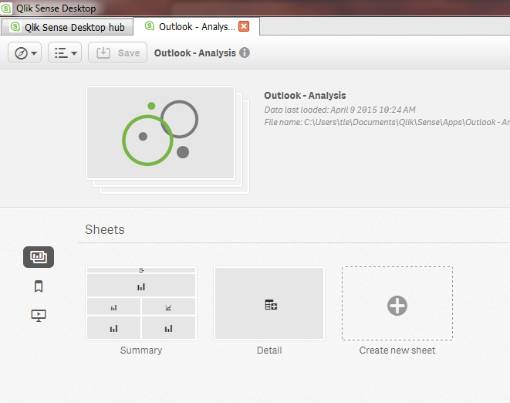
- Нажмите на Резюме, чтобы увидеть обзор Ваших писем.
- Перейдите к анализу писем! Выберите и перейдите к следующему листу, чтобы рассмотреть подробную информацию о письме.
Найти решение у бизнес-партнера QlikTech (QlikView) в России.
Форум разработчиков QlikView и Qlik Sense. Получите ответы на все вопросы по QlikView и Qlik Sense!
 Опубликовано в рубрике