 RSS
RSS
 30 октября 2015
  gromych
 Меня очень часто просили, есть бесчисленные сообщения на QlikCommunity о том, как строить диаграммы Ганта в QlikView. Как и со всем остальным в QV, есть более одного способа построения диаграмм Ганта, но думаю, что опишу самый простой способ.
Первое, что вам потребуется, это данные, и что еще более важно, данные должны содержать 2 вещи: дату начала и продолжительность. Если у Вас нет продолжительности, но вместо этого есть конечная дата, вы сможете рассчитать продолжительность путем вычитания одной даты из другой. Более подробную информацию о датах в QlikView можно увидеть в моем более раннем посте на эту тему. Если Ваши данные структурированы таким образом, сделать график просто. Я использовал следующий сценарий, чтобы сгенерировать несколько случайных данных для графиков, показанных в этой статье. Поскольку данные генерируется случайным образом, если Вы использовали этот же скрипт для экспериментов с построением диаграммы Ганта, не ждите, что Ваши графики покажут точно такие же данные.
Data:
 LOAD
     TransID,
     chr(ord('A')+mod(TransID,26)) AS Category,
     date(monthstart(today()) + round(10*Rand1)) AS StartDate,
     ceil(10*Rand1) AS Duration;
 LOAD
     rand() AS Rand1,
     recno() AS TransID
 AUTOGENERATE 50;
После того, как я запустил этот скрипт, у меня получилась таблица данных, которая выглядела так:
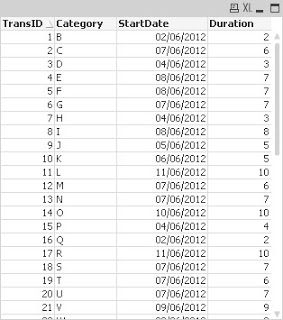
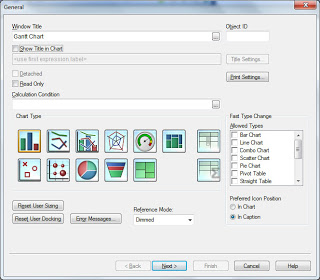
Вы можете видеть, что есть 2 ключевых ингредиента: дата начала и продолжительность. Имея эти данные, мы можем начать строить нашу диаграмму Ганта. Добавление нового объект графика и QlikView должно вызвать обычный мастер диаграмм, которому следует следовать. Тип диаграммы, который мы должны использовать – гистограмма, вы также можете захотеть дать своему графику полезное название, прежде чем нажать «Далее».
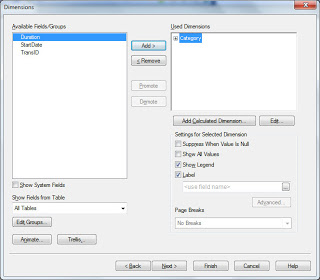
Первое, что вам нужно сделать, это добавить измерение. Это должно быть поле, которое содержит значения, для которых вы хотите получить столбец в диаграмме Ганта для каждого отдельного значения. Это может быть деятельность или фаза проекта, например. В моем примере я выбрал поле данных «Категория» и нажал «Next».
Далее нам нужно задать выражение. Выражение даст нам длину отображаемых столбцов и поскольку для диаграммы Ганта мы хотим представлять продолжительность деятельности, мы используем поля «Продолжительность» в данных. Я использовал следующее выражение:
sum(Duration)
Важно отметить, что я использовал функцию sum(). Я сделал это потому, что может потребоваться более одной записи в данных для каждой категории и, таким образом, я хочу получить общую продолжительность деятельности в каждой категории. Не нажимайте пока кнопку «Далее», есть еще одна вещь, которую необходимо установить в выражении.
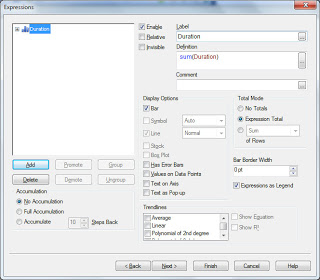
Точно так же, как и в случае длины столбца, необходимо установить смещение столбцов, так чтобы они все не появлялись в один и тот же день. Для этого нужно нажать на значок «+» слева от созданного Вами выражения, чтобы отобразить доступные свойства выражения. В свойстве «смещение столбца», мы должны определить выражение, чтобы задать начальную позицию каждой строке. В своем примере я использовал следующее выражение:
min(StartDate)
Как и прежде, я использовал функцию min(), чтобы вернуть самую раннюю дату, если есть более одного вида деятельности для данной категории. После завершения Вы можете снова нажать кнопку «Далее».
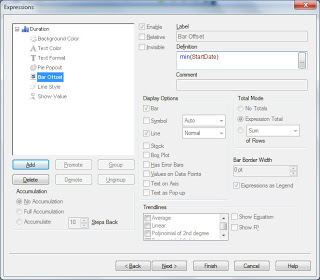
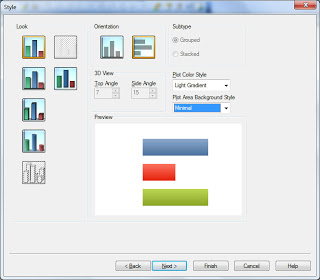
Теперь Вам предложат настроить порядок сортировки для значения размерности, которое вам потребуется. В своем примере я остановился на алфавитном порядке сортировки по умолчанию, и поэтому я нажал «Next» еще раз, чтобы перейти к свойствам стиля. Теперь, чтобы мой график выглядел, как диаграмма Ганта, следует установить ориентацию «горизонтальная». Вы можете выбрать изменение внешнего вида и стиля столбцов, если хотите, но для этого примера я выбрал по умолчанию и нажал «Next».
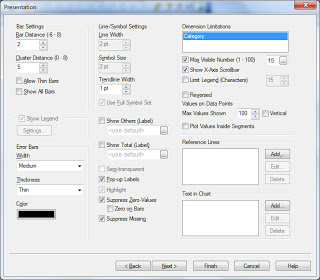
Есть несколько вариантов представления, которые могут сделать вашу диаграмму Ганта более удобной. Например, я выбрал ограничение количества видимых столбцов до 15 и установил возможность прокрутки для пользователей для просмотра остальной части графика, при необходимости. Пока не нажимайте на кнопку «Далее».
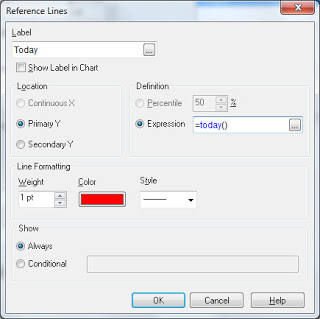
Другой вариант презентации: Вы можете добавить базовую линию, которая показывает текущую дату, так чтобы было легко ориентироваться в графике. Нажмите, чтобы добавить новую опорную линии и добавьте следующее выражение:
=today()
Вы можете изменить внешний вид опорной линии, если хотите, но я оставил ее стандартной для данного примера, затем нажал «ОК».
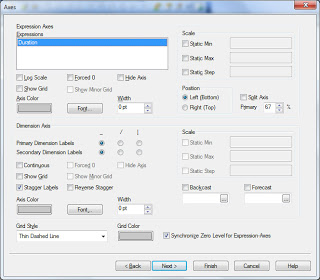
Вернувшись к опциям представления, Вы можете нажать кнопку «Далее», чтобы перейти к настройкам осей. Есть один важный параметр, который мы должны изменить: отменить опцию «Force 0» (Сила 0) для выражения. Если этот параметр выбран, график будет начинатся с базовой даты QlikView — 30 декабря 1899 года, а не разумной даты, исходя из тех данных, которые Вы хотите представить. Вы также можете установить статические минимальные и максимальные значения для шкалы и сетки для выражения, чтобы сделать график удобным для просмотра. После завершения нажмите кнопку «Далее» еще раз.
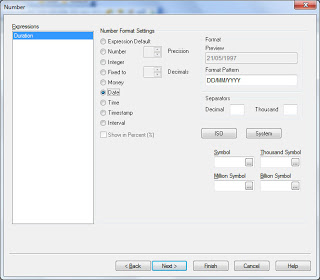
Теперь Вы должны перейти к настройкам цветов. По умолчанию ваши столбцы будут одного цвета, так что Вы можете изменить эту опцию, если захотите. Для этого примера я сохранил настройки по умолчанию и нажал «Next» еще раз, чтобы перейти к настройкам номера. Посокльку продолжительности являются числами, QlikView будет отображать номера для дат вдоль осей выражений по умолчанию. Мы должны изменить это, выбрав выражение и изменив формат на Дату. Если ваши данные более детализированы, Вы можете использовать формат «Timestamp» вместо того, чтобы включать время. Не нужно беспокоиться о каких-либо других параметрах в мастере, поэтому можете нажать «Готово».
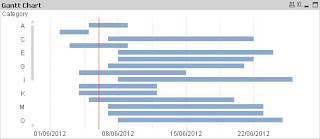
Ну вот м все! Скорее всего, Вы получите что-то похожее на рисунок ниже. На рисунке показан результата моих настроек. Есть много других вариантов, которые позволят сделать диаграмму Ганта более удобной, если вы захотите. Например, вы можете включить продолжительность столбцов, как текст на точках данных, или даже в качестве всплывающего окна. Евы можете попробовать различные варианты, возможности практически безграничны.
Как я уже говорил в начале, есть альтернативные методы построения диаграммы Ганта в QlikView. Например, вы можете использовать сторонний инструмент для построения графиков, чтобы создать диаграммы Ганта и вставить их в документ, используя объект расширения. Описанный выше способ я считаю самым простым для реализации с помощью встроенной функциональности QlikView.
Приятной работы!
Найти решение у бизнес-партнера QlikTech (QlikView) в России.
Форум разработчиков QlikView и Qlik Sense. Получите ответы на все вопросы по QlikView и Qlik Sense!
 Опубликовано в рубрике